Neuigkeiten
Aktuelle Updates und Verbesserungen
Leichter zu finden, leichter dabei
Die Startseite beantwortet Fragen
Die Startseite hat unten einen neuen Abschnitt: Häufige Fragen. Was WirkSam kostet, ob Helfende ein Konto brauchen, wer eine Veranstaltung sehen kann, wie die Erinnerungen ankommen, was mit deinen Daten passiert, ob du die Veranstaltung vom letzten Jahr wiederverwenden kannst. Das sind die Fragen, die vor der Anmeldung immer wieder kamen, jetzt an einem Ort beantwortet statt in jeder einzelnen E-Mail.
Die deutschen Seiten haben eine eigene Adresse
Die öffentlichen Seiten gibt es jetzt zweimal: auf Englisch unter der gewohnten
Adresse und auf Deutsch unter /de. Schick einer Gemeinde den /de-Link, und sie
landet auf deutschen Seiten, egal welche Sprache ihr Browser eingestellt hat. Die
Sprachauswahl auf diesen Seiten wechselt zwischen beiden.
Links sehen nach etwas aus
Teilst du einen Link zu WirkSam in WhatsApp, Signal, Slack oder per E-Mail, zeigt die Vorschau jetzt eine richtige Karte: den Dienstplan, die Überschrift und worum es geht, in der Sprache der geteilten Seite. Vorher kam ein abgeschnittener Screenshot oder gar nichts.
Kein Warten mehr auf den Ladekreis
Startseite, Änderungsprotokoll und Nutzungsbedingungen kommen jetzt als fertige Seiten an. Sie stehen sofort da statt nach einem Ladekreis, und im dunklen Design blitzen sie vorher nicht mehr weiß auf. Dieselbe Arbeit macht sie für Suchmaschinen und KI-Assistenten lesbar. Wer eine davon nach Schichtplanung für ein Gemeindefest fragt, hat so bessere Chancen, von WirkSam zu hören.
Einladungslinks funktionieren auch ohne Konto
Wer eine Einladung abgemeldet geöffnet hat, sah bisher „Einladung nicht gefunden“. Jetzt kannst du dich anmelden oder ein Konto anlegen, und die Einladung kommt mit: Sobald du durch bist, bist du in der Veranstaltung.
Überall „du“
Die deutsche Fassung hat je nach Bildschirm mal geduzt und mal gesiezt. Jetzt heißt es überall „du“, auch in den Benachrichtigungs-E-Mails, die dabei auch die letzten alten Begriffe wie „Taskgruppe“ verloren haben. Datenschutzerklärung und Nutzungsbedingungen bleiben förmlich.
Für alle, die WirkSam selbst betreiben
Eigene Installationen bekommen ein paar neue Einstellungen. Die Registrierung lässt sich auf eingeladene Personen, bestimmte E-Mail-Domains oder von einer Administratorin oder einem Administrator freigegebene Konten beschränken. Die Startseite lässt sich abschalten, sodass die Adresse direkt zur Anmeldung führt, und Suchmaschinen lassen sich von einer privaten Installation fernhalten. Alles steht in der Anleitung zum Betrieb; ohne Änderung verhält sich eine Installation wie bisher.
Nächstes Jahr einfach nochmal
Dieselbe Veranstaltung, neue Termine
Das Sommerfest vom letzten Juli ist das Sommerfest vom nächsten Juli. Bisher hatte die App dazu keine Meinung: Du hast eine leere Veranstaltung angelegt und Kuchentheke, Grillstand, Einlass und Abbau aus dem Gedächtnis neu gebaut, Schicht für Schicht — während die Version vom letzten Jahr direkt daneben in deiner Liste stand.
Jetzt hat jede Veranstaltung, die du verwaltest, Veranstaltung kopieren. Gib der Kopie einen Namen und ein Startdatum, und alles darunter rückt mit — Aufgaben, Schichten, Zeiten, alles. Das Original bleibt unangetastet: gleiche Termine, gleiche Schichten, gleiche Eintragungen. Was du bekommst, ist eine eigene neue Veranstaltung daneben.
Das neue Startdatum steht standardmäßig auf demselben Wochentag ein Jahr später — ein Fest, das samstags lief, muss samstags laufen. Verschieb es, wohin du willst, der ganze Plan geht mit.
Du entscheidest, was mitkommt
Im zweiten Schritt stehen die Aufgaben vom letzten Mal mit ihrer Schichtzahl, alle angehakt. Hak die ab, die nicht wiederkommen. Die Kinderecke, die es nur gab, weil sich jemand dafür gemeldet hatte, der Stand, der ins Wasser fiel — lass sie zurück.
Standardmäßig kommen die Schichten genau so mit, wie sie waren, samt der Zeiten, die am Tag selbst noch jemand von Hand angepasst hat. Soll eine Aufgabe dieses Jahr anders liegen, stell sie auf Schichten neu einteilen und setz Zeitraum, Länge und Anzahl der Leute; der Bildschirm zeigt dir die Schichten, die dabei entstehen würden, bevor irgendetwas angelegt ist.
Jede Aufgabe lässt sich auf dem Weg hinüber anpassen — umbenennen, verlegen, neu datieren — und du siehst die genaue Schichtliste der Kopie, bevor du dich festlegst.
Was bewusst zurückbleibt
Die Eintragungen vom letzten Mal kommen nicht mit. Auch nicht die Verfügbarkeiten, die Leute eingetragen hatten, offene Einladungen oder Anfragen, dabei sein zu wollen. Die Kopie kommt mit leeren Schichten an, und genau darum geht es: Sie ist der Plan fürs nächste Jahr, keine Aufzeichnung des letzten.
Die Leute sind aber meistens dieselben. Dieselben Leute mitnehmen ist standardmäßig an und übernimmt das Team mitsamt seinen Rollen — du musst also nicht dreißig Helferinnen und Helfer per E-Mail neu einladen. Erfahren tut davon niemand etwas, solange du es nicht im letzten Schritt ausdrücklich willst. Und wenn doch, bekommen sie eine Nachricht zur Veranstaltung, nicht eine pro Aufgabe.
Eine Kopie fängt leise an
Aufgaben kommen als Entwurf mit — niemand trägt sich in einen Plan ein, an dem du noch arbeitest. Ist eine Aufgabe fertig, veröffentlichst du sie in der neuen Veranstaltung, und ab dann kann man sich eintragen. Soll eine Aufgabe von Anfang an offen sein, sag es einfach direkt beim Einrichten.
Die Demo sagt erst mal Hallo
Eine Begrüßung — und die Wahl
„Demo ausprobieren" hat dich früher direkt in eine Tour geworfen, die schon lief. Gefragt hatte dich niemand, und das Erste, was sie tat, war den Bildschirm abzudunkeln, den du dir eigentlich ansehen wolltest.
Jetzt fängt die Demo mit einer kurzen Begrüßung an: in welchem Fest du gelandet bist, was deine Rolle darin ist, und das Einzige, was man dazu wirklich sagen muss — die Veranstaltung gehört dir allein, niemand sonst bekommt etwas davon mit, und wenn die Zeit oben abgelaufen ist, verschwindet sie mit allem, was du darin angestellt hast. Und dann fragt sie. „Ja, zeig es mir" startet die Tour, „Danke, ich schau mich selbst um" lässt dir eine ruhige, unverdunkelte App und gar keine Tour. Es sich anders zu überlegen kostet einen Klick: Die Leiste über der Demo bietet die Tour an, solange die Demo läuft.
Die Tour beginnt da, wo es etwas zu sehen gibt
Der erste Schritt der Tour hat früher die Überschrift der Seite hervorgehoben — also ein Wort, das du ohnehin schon lesen konntest. Beide Touren starten jetzt bei etwas, das die Hervorhebung verdient: bei deiner nächsten Schicht, wenn du hilfst, und bei dem, was gerade an dir hängt, wenn du organisierst. Neun Schritte und zehn, jeweils einer weniger als vorher — das Hallo ist keiner mehr davon.
Durchweg einfachere Worte
Jeder Schritt ist kürzer und schlichter neu geschrieben, in beiden Sprachen. Das Gerede davon, dass hier nichts echt ist, steht nicht mehr in der Tour: Die Begrüßung und die Leiste sagen es einmal und richtig, und die Tour kann sich darum kümmern, das Produkt zu erklären.
Die zweite Demo fängt richtig an
Wer erst die Helfenden-Demo und dann die Organisations-Demo im selben Tab ausprobiert hat, hat die erste Tour mitten im Satz mitgeschleppt bekommen — als Organisator:in erklärt zu kriegen, für welche Schichten man als Helfer:in eingetragen ist, und dabei nie begrüßt zu werden. Die zweite Demo startet jetzt sauber, mit ihrem eigenen Hallo.
Die Demo erklärt sich selbst
Eine Tour, die etwas erklärt
„Demo ausprobieren" setzt dich mitten in ein Fest, in dem bereits vier Aufgaben, ein Schichtplan und ein paar Freiwillige stecken — und eine Tour startet von allein. Diese Tour hat dir früher jede Beschriftung auf dem Bildschirm vorgelesen. Jetzt erklärt sie einen Gedanken nach dem anderen, in vier kurzen Kapiteln, und die Bildschirme sind der Beleg dafür statt das Thema.
Der Gedanke ist das Einzige, was man über WirkSam wirklich wissen muss: Eine Aufgabe ist etwas, das über einen Zeitraum abgedeckt sein muss, eine Aufgabe wird in Schichten zerlegt, und eine Schicht ist das, was jemand tatsächlich übernimmt. Sitzt das, liest sich der Rest der App von selbst. Die Tour für Helfende hat zehn Schritte, die für Organisierende elf — beide kürzer als vorher, und beide enden bei dem, was du als Nächstes anklicken kannst.
Knöpfe, die sagen, was sie tun
Der Knopf, der die Tour weiterschaltet, hieß „Weiter" — egal ob es zum nächsten Satz ging, ein Fenster aufging, die Seite wechselte oder sich ein Teil eines Formulars aufklappte. Jetzt steht dran, was passiert: Diese Schicht öffnen, Aufgabe anlegen, Vorschau zeigen, Meine Schichten ansehen. Nichts passiert auf der Seite, ohne dass der Knopf es vorher angekündigt hat, und die Tour scrollt dorthin, wo sie hinwill, und wartet, bis die Seite zur Ruhe gekommen ist, bevor sie auf etwas zeigt.
Eine Schicht übernehmen klappt jetzt wirklich
Der Schritt, der zeigt, wie man eine Schicht übernimmt, ist der Kern der ganzen Demo — und er war kaputt. Er öffnete immer die Schicht, die zufällig als Erste auf dem Plan stand, und die war zuverlässig schon voll. Den meisten Besuchenden wurde also ein Buchen-Knopf erklärt, den es gar nicht gab, und wer ihn doch erwischte, bekam eine Fehlermeldung. Die Demo hält jetzt eine Schicht für dich frei, die Tour öffnet genau diese, und ein Klick trägt dich ein.
Absagen geht ebenfalls. Wer in der Demo eine Schicht gebucht hatte, fand anschließend keinen Weg, sie wieder abzugeben: Die App erkannte „deine" Buchungen an der E-Mail-Adresse, und Demo-Konten haben keine. Jetzt erkennt sie dich richtig.
Wenn du erst die Helfer-Demo und dann die Organisations-Demo ausprobierst, ohne den Tab zu schließen, bekommt auch die zweite ihre Tour. Vorher startete sie wortlos.
Aufgaben statt Veranstaltungen
Auf Deutsch hießen Aufgaben Veranstaltungen — dasselbe Wort, das die App für die Veranstaltung benutzt, in der sie stecken. Seitenleiste, Anlegen-Formular und Brotkrumen sagten es alle, und so zeigte eine Tour, die erklärt, dass eine Veranstaltung Aufgaben enthält, auf zwei verschiedene Dinge mit demselben Namen. Aufgaben heißen jetzt Aufgaben, und Veranstaltung meint die Veranstaltung und sonst nichts. Die untere Leiste auf dem Handy war außerdem nie übersetzt worden.
Ein dunkles Design mit eigenem Charakter
Braun war nie die Absicht
Das helle Design von WirkSam ist mit Absicht warm — cremefarbenes Papier, Waldgrün, ein wenig Terrakotta. Das dunkle Design entstand daraus, indem man dieselben Farben nahm und das Licht herunterdrehte. Das klingt vernünftig und ist es nicht: Wärme in voller Helligkeit wirkt wie Papier, dieselbe Wärme bei einem Zehntel davon wirkt wie Schlamm. So lag über jeder Karte, jeder Seitenleiste und jedem Fenster ein brauner Schleier, für den sich nie jemand entschieden hatte.
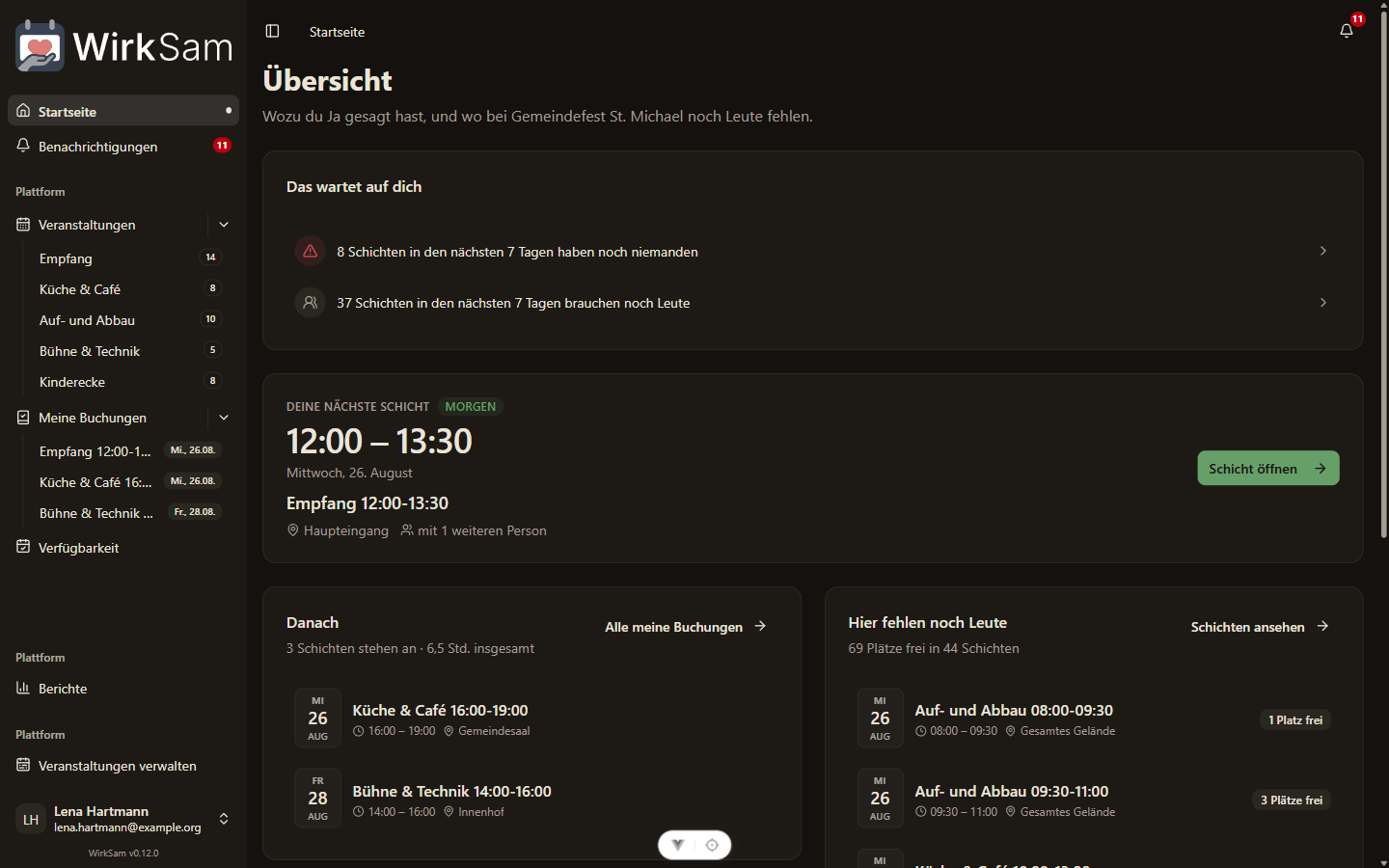
Das dunkle Design ist jetzt eigenständig statt eine gedimmte Kopie des hellen. Seine Grautöne gehen ganz leicht ins Grüne statt ganz leicht ins Orange — und damit bleibt das Grün selbst die einzige echte Farbe auf dem Bildschirm.
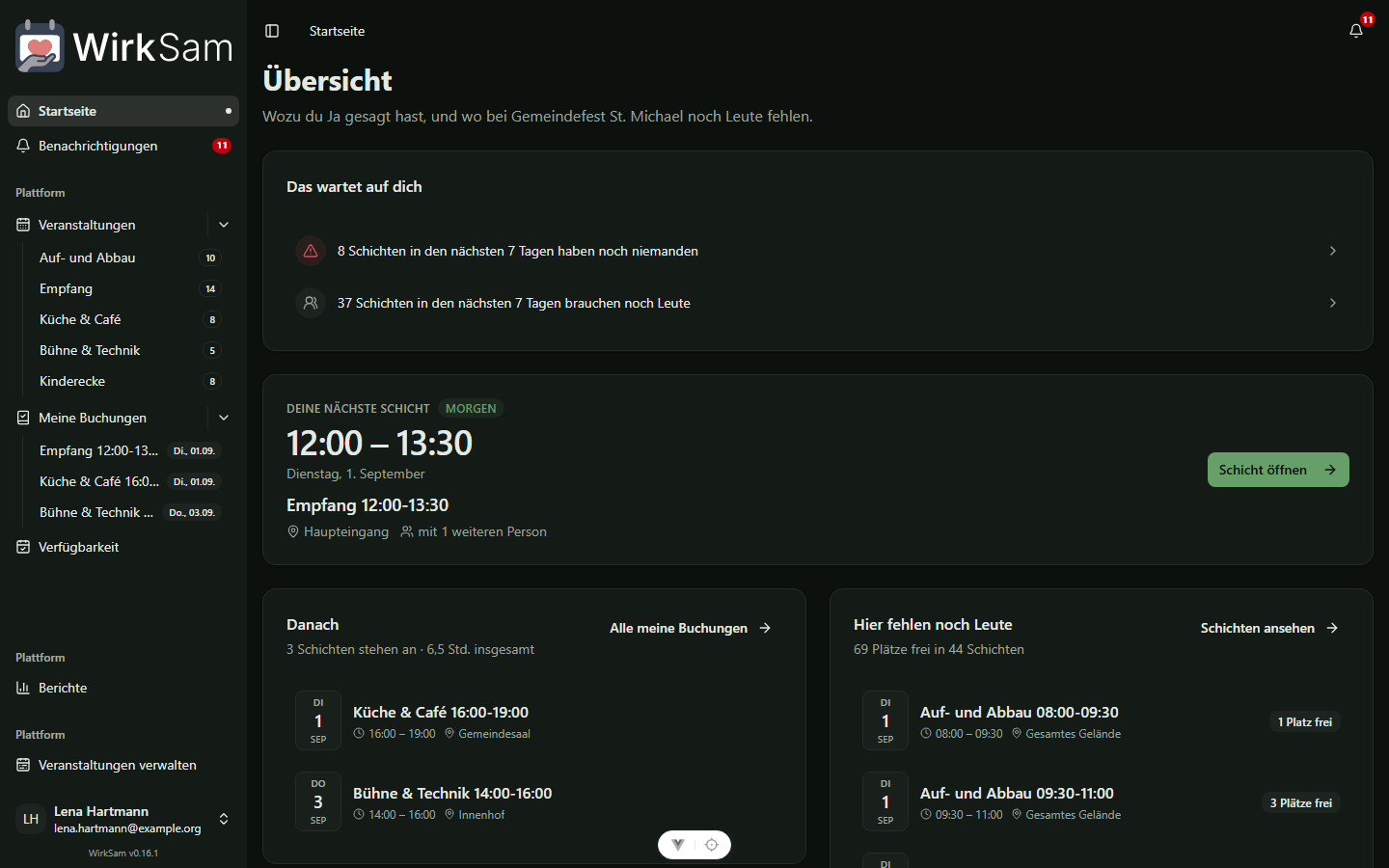
Am hellen Design ändert sich nichts. Creme bleibt Creme.
Wo die warme Tinte war
Ein paar Kleinigkeiten waren in Terrakotta geschrieben und lagen nicht nur darauf: die beiden Griffe, mit denen du auf der Verfügbarkeitsseite deine Zeiten ziehst, und der Bereich, den du gerade in den Einstellungen geöffnet hast. Terrakotta ist eine angenehme Farbe und eine schlechte zum Lesen — beides ist jetzt normale Schrift, dunkel im hellen Design und hell im dunklen.
Auch die beiden Design-Vorschauen in den Einstellungen sagen wieder die Wahrheit. Jede zeigt einen Punkt in der Signalfarbe ihrer eigenen Palette, und beim Schwarz-Weiß-Design war dieser Punkt bisher ein blasses Grau auf weißer Karte — vorhanden, aber praktisch unsichtbar.
Details, die in die Hand passen
Die Schicht sagt, was sie ist
Wer eine Schicht öffnete, wurde zuerst von den fetten Worten Schicht-Details begrüßt — einer Beschriftung, die einem auf dem Bildschirm, den man gerade selbst geöffnet hatte, das Offensichtliche mitteilte. Worum es wirklich ging, stand darunter: der Name der Aufgabe klein und grau, Tag und Uhrzeit als dritte und vierte von fünf gleich aussehenden Zeilen.
Jetzt ist der Name der Aufgabe die Überschrift, und Tag und Uhrzeit stehen in der Zeile darunter.
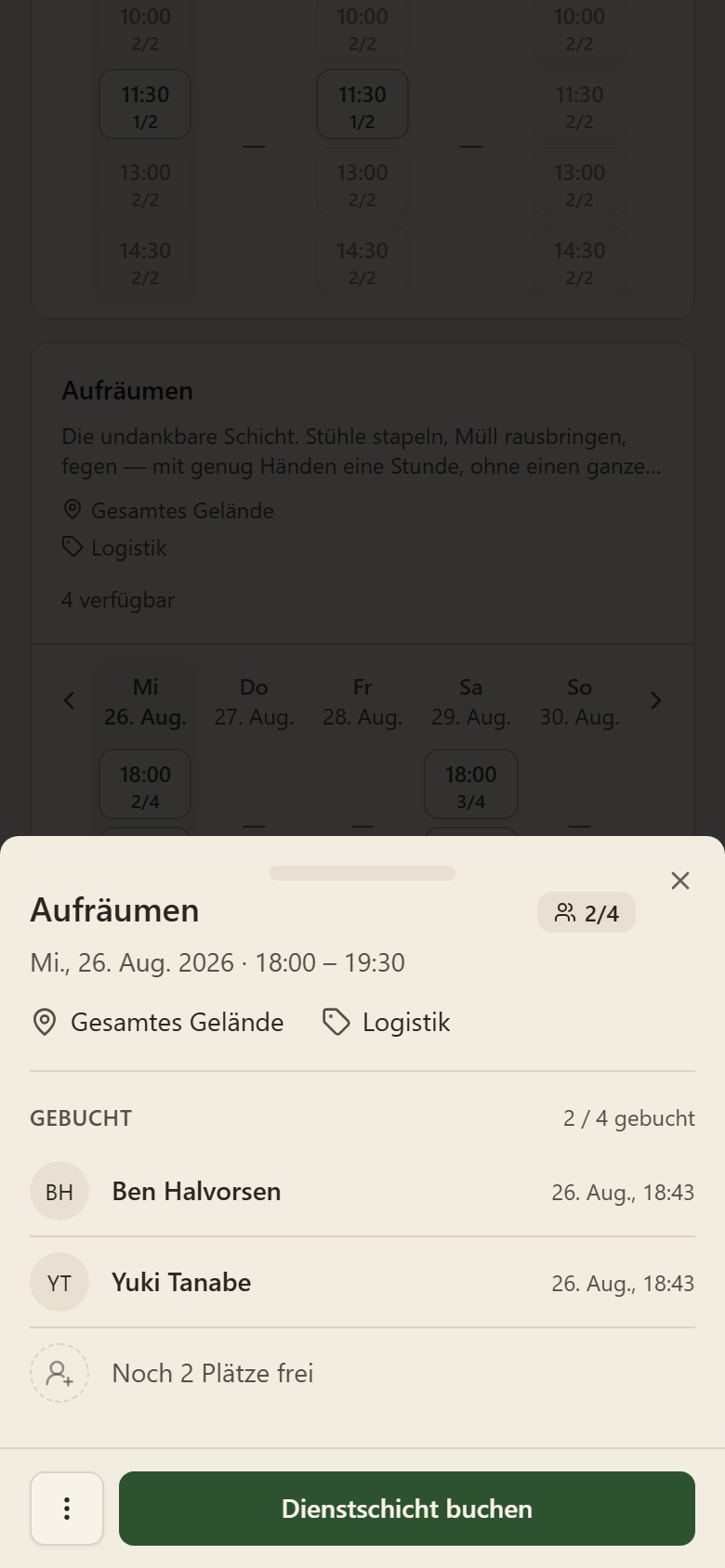
Ort und Kategorie stehen zusammen in einer Zeile statt in zwei absatzgroßen Blöcken, und die Zahl der Plätze steht einmal neben dem Namen statt zweimal in zwei verschiedenen Formulierungen. Am Computer ist das ganze Fenster rund ein Drittel kürzer als vorher.
Wer dabei ist — und wer noch fehlt
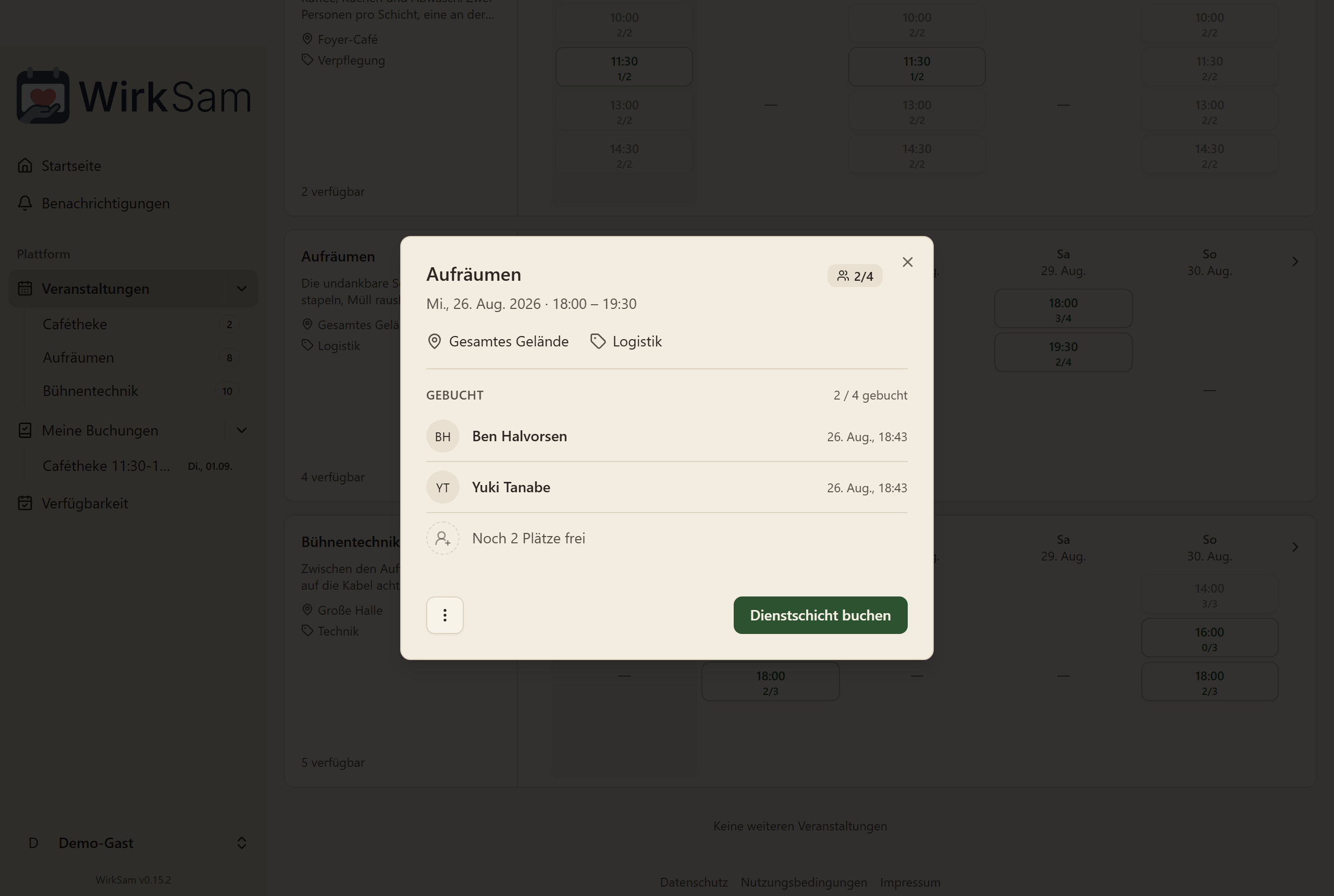
Die Liste der Personen darunter war eine kleine Tabelle: mit Rahmen und Spaltenüberschriften, in einem Fenster, das selbst schon einen Rahmen hatte. Sie zeigte, wer sich eingetragen hatte, und hörte da auf — wie viele Plätze noch frei waren, musste man sich zusammenrechnen.
Jetzt ist es eine Liste von Menschen, mit Gesichtern, und am Ende steht, was übrig ist: Noch 1 Platz frei. Rechnen muss niemand mehr.
Fenster kommen von unten
Auf dem Handy öffnete sich bisher jedes Fenster in WirkSam als kleiner Kasten mitten auf dem Bildschirm: zu schmal zum bequemen Lesen, in sich selbst scrollend, während die Seite dahinter stillstand, und mit den Schaltflächen irgendwo auf halber Höhe, wo der Daumen nicht hinkommt.
Jetzt fahren sie über die volle Breite von unten herein, mit der Schaltfläche, derentwegen man gekommen ist, unten am Rand in Reichweite. Zum Schließen zieht man sie nach unten weg oder tippt auf das Kreuz.
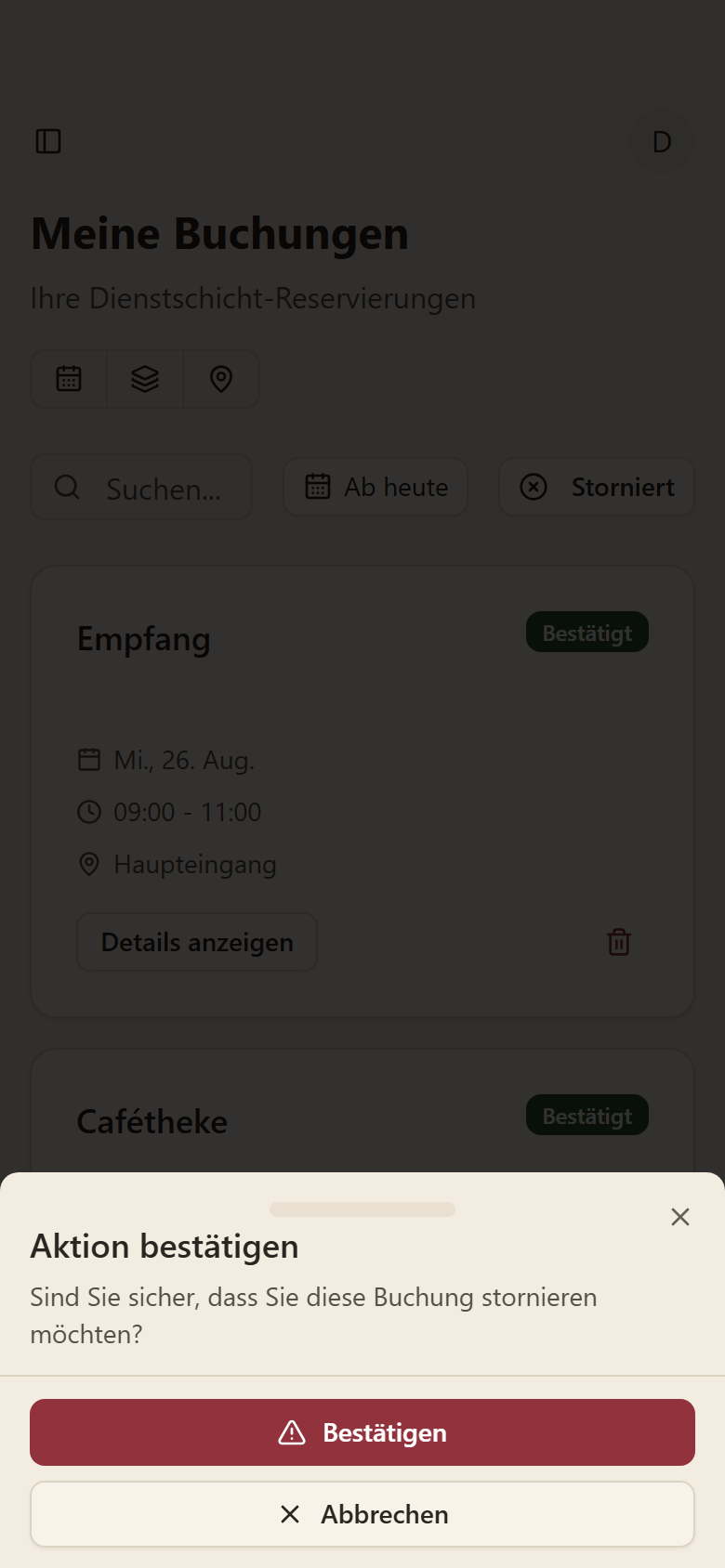
Das gilt für alle Fenster, nicht nur für die Schicht — etwas löschen, eine Schicht hinzufügen, ein Profilbild zuschneiden, eine Demo starten. Fragen, die ein Ja oder Nein brauchen, stellen beide Antworten über die volle Breite untereinander, damit man nichts Kleines treffen muss.
Am Computer ändert sich dadurch nichts. Fenster bleiben mittig, so wie bisher.
Wo du als Nächstes dran bist
Die Übersicht sagt jetzt etwas
Die Startseite war bisher ein Monatskalender, in den alles gleichzeitig eingezeichnet war — deine Buchungen, die Aufgaben, die Veranstaltung selbst, alles im selben Raster aus bunten Balken. Es sah nach Überblick aus. Es war keiner.
Mit zwei Fragen kommt man auf diesen Bildschirm: Bin ich irgendwo dran? und wo fehlen noch Leute? Keine davon ließ sich am Kalender ablesen. Für beide musste man die Tage einzeln aufklappen und zählen.
Der Kalender ist deshalb von der Startseite verschwunden, und die Übersicht beantwortet die beiden Fragen jetzt direkt.
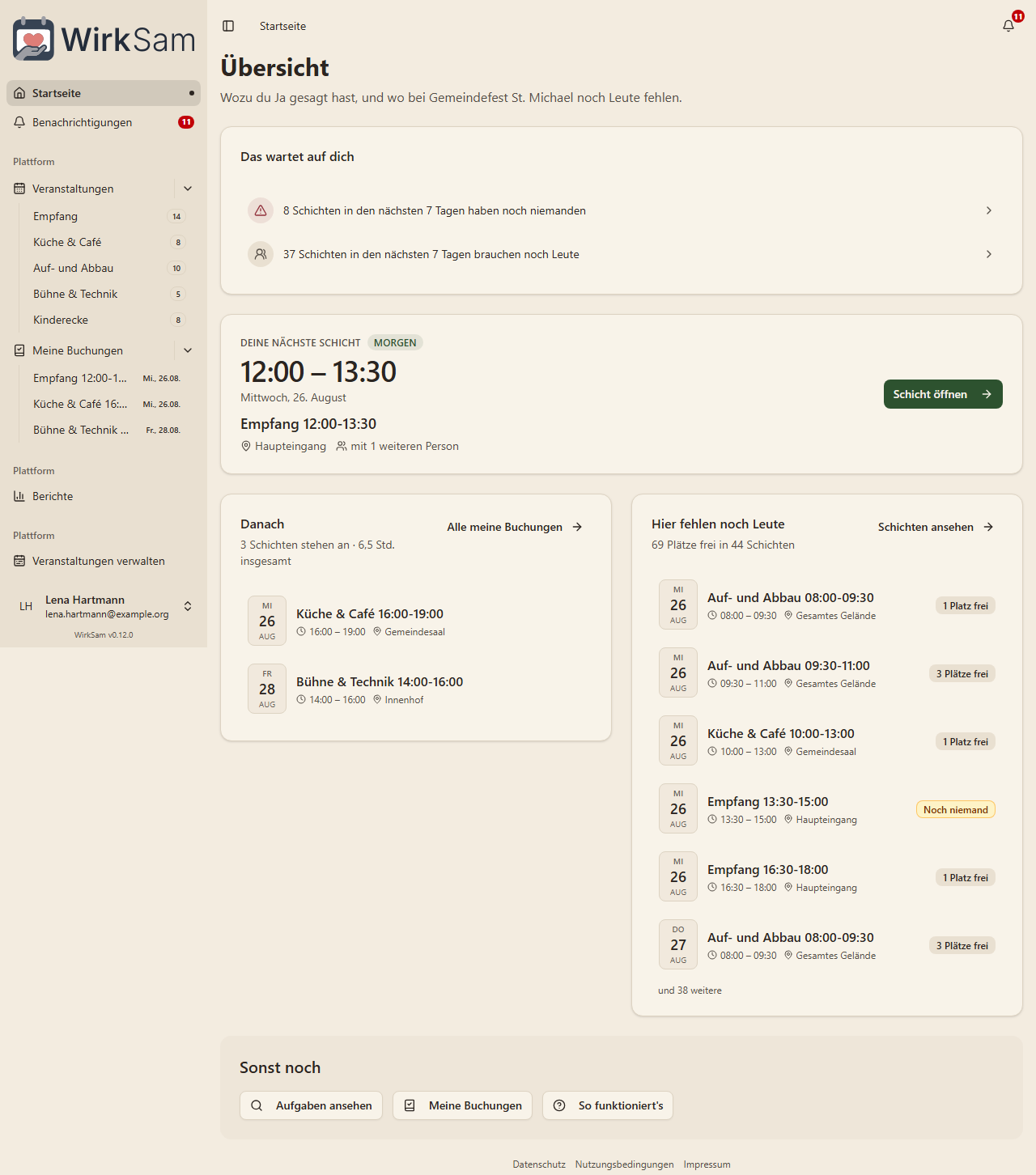
Deine nächste Schicht, in großen Zahlen
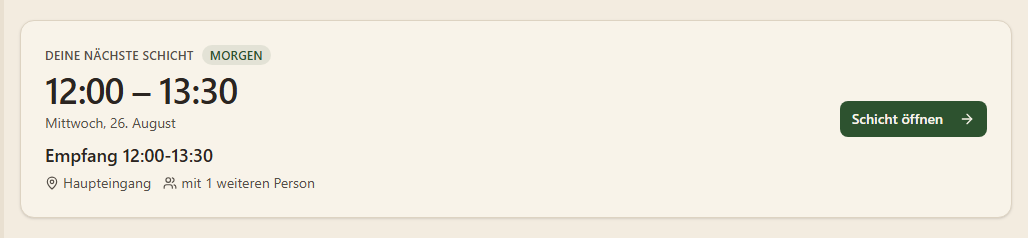
Das Größte auf der Seite ist genau das, was du nachsehen wolltest: wann du da sein musst. Darunter steht in dieser Reihenfolge alles, was man auf dem Weg zur Tür noch wissen will — der Tag, um welche Aufgabe es geht, wo das ist, und wer sonst noch dabei ist.
Wenn du nichts gebucht hast, sagt die Karte das nicht einfach und hört auf. Sie wird stattdessen zum Angebot: wie viele Plätze noch auf jemanden warten, und ein Knopf, der dich hinbringt.
Wo noch Leute fehlen
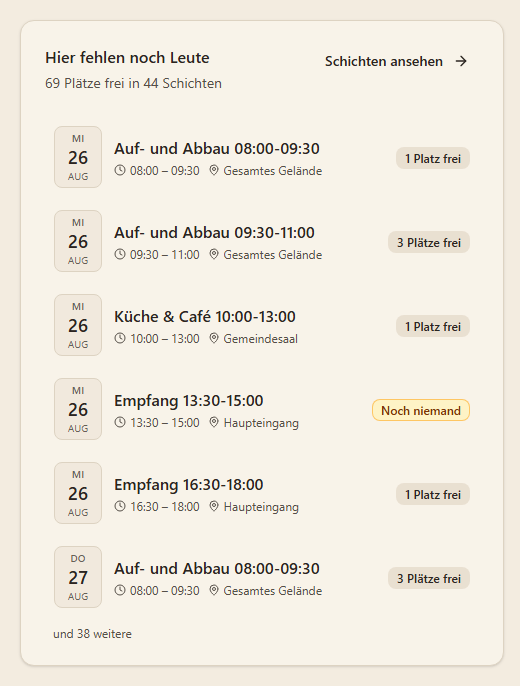
Jede Schicht deiner Veranstaltung, in der noch Platz ist, die dringendste zuerst. Jede mit Uhrzeit, Ort und dem, was noch offen ist — 1 Platz frei, 3 Plätze frei, oder Noch niemand für die, um die sich bisher gar keiner gekümmert hat.
Ein Druck darauf öffnet die Schicht, du kannst sie also übernehmen, ohne die Seite zu verlassen. Schichten, in denen du schon drin bist, tauchen hier nicht auf — die stehen auf der anderen Liste, und sie dir noch einmal anzubieten wäre schlicht komisch.
Unter deiner nächsten Schicht steht der Rest von dem, wozu du Ja gesagt hast, genauso aufgelistet, samt der Stunden, die zusammenkommen.
Wenn du die Veranstaltung organisierst
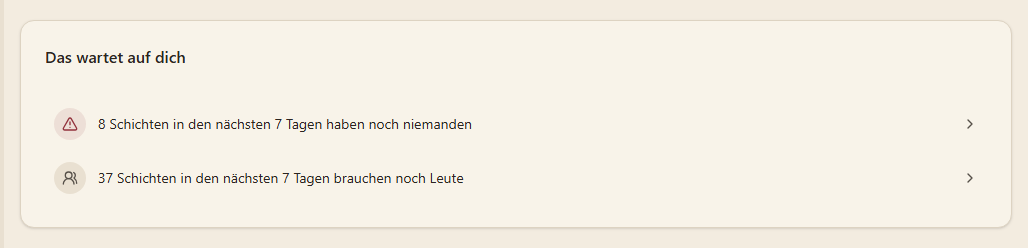
Wer organisiert, bekommt ganz oben noch einen Block: die Dinge dieser Woche, die auf eine Entscheidung von dir warten. Schichten in den nächsten sieben Tagen, in denen noch niemand ist, Schichten, in denen noch Leute fehlen, alle, die mitmachen möchten, und Aufgaben, die noch als Entwurf herumliegen.
Jede Zeile führt dorthin, wo du etwas daran ändern kannst. Wenn es nichts zu melden gibt, ist der Block gar nicht erst da — ein leeres „Das wartet auf dich“ bringt einem nur bei, gar nicht mehr hinzuschauen.
Wer bei einer Veranstaltung nur mithilft, sieht davon nichts.
Auf dem Handy

Dieselbe Seite, in einer Spalte, in derselben Reihenfolge: was auf dich wartet, wann du als Nächstes dran bist, was noch zu besetzen ist. Kein seitliches Scrollen, kein Kalenderraster, das in 390 Pixel gequetscht wurde.
Den Kalender gibt es weiterhin
Er steht nur dort, wo er nützt. Unter Aufgaben gibt es ihn seit jeher als Monats-, Wochen- und Tagesansicht, mit den Filtern und der Datumsnavigation, die einen Kalender erst brauchbar machen. Daran hat sich nichts geändert — er ist nur nicht mehr das Erste, was du siehst.
Und noch eine Sache für alle, die in mehr als einer Veranstaltung stecken: deine gebuchten Schichten stehen dort über alle hinweg, egal auf welche Veranstaltung gerade umgeschaltet ist, und die aus einer anderen sagen dazu, woher sie kommen. Ein Dienst, zu dem du zugesagt hast, sollte nicht verstummen, nur weil du gerade woanders hingeschaut hast.
Erst mal umschauen
Ausprobieren, bevor du dich anmeldest
Bisher gab es nur einen Weg herauszufinden, wie sich WirkSam anfühlt: Konto anlegen, Veranstaltung anlegen, Schichten eintragen — ganz schön viel Arbeit, bevor du überhaupt weißt, ob das Ganze zu dir passt.
Auf der Startseite gibt es jetzt einen dritten Knopf: Demo ausprobieren. Ein Klick, und du bist in einer laufenden Veranstaltung — mit Aufgaben, einem Zeitplan, ein paar Helfenden und Schichten, die schon vergeben sind. Kein Konto, keine E-Mail-Adresse, nichts auszufüllen.
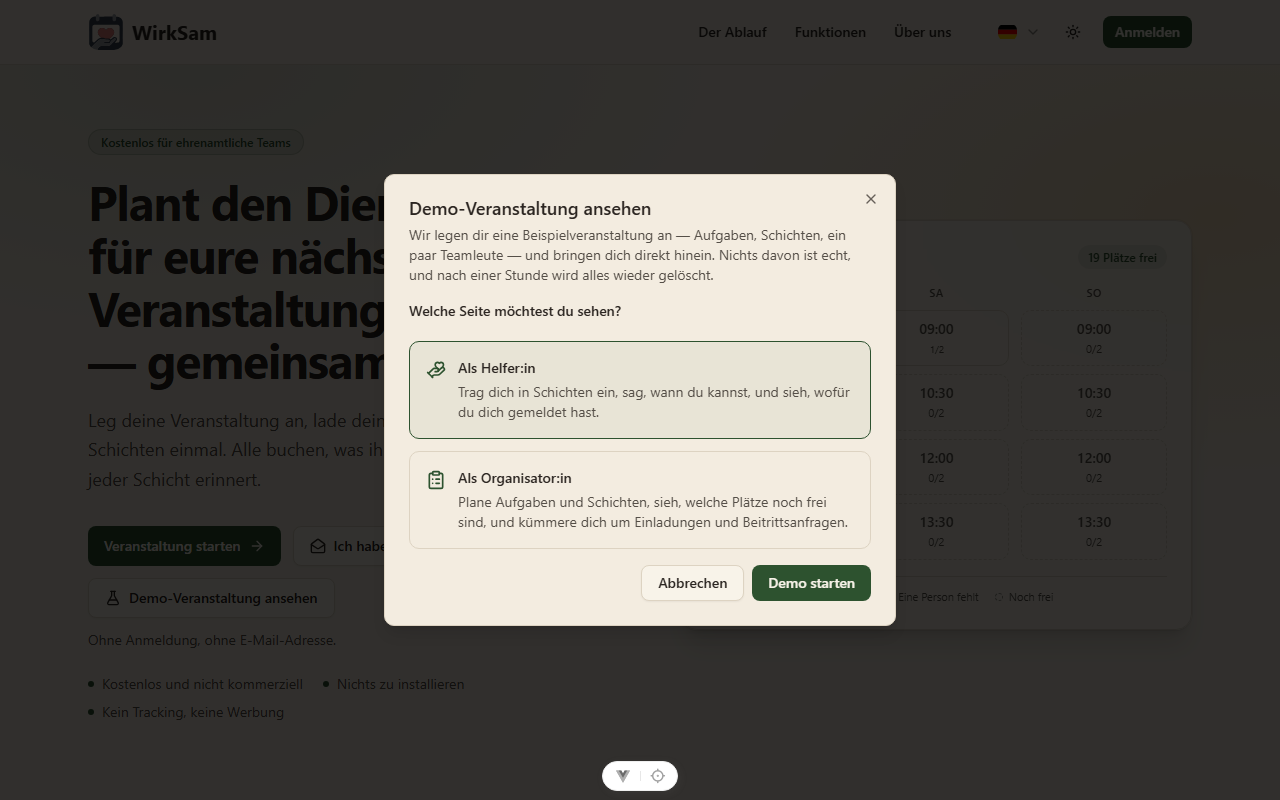
Die Veranstaltung wird in dem Moment für dich gebaut, in dem du den Knopf drückst, und sie liegt um den heutigen Tag herum — im Kalender steht also diese Woche, manche Schichten sind schon vorbei, und auf andere wartet noch jemand.
Zwei Seiten, weil es zwei Aufgaben gibt
WirkSam wird von zwei Sorten Menschen benutzt, und die sehen Unterschiedliches. Deshalb fragt die Demo, welche davon du bist.
Als Helfer:in bekommst du die Sicht der Freiwilligen: Schichten finden, für die noch jemand fehlt, dich in eine eintragen, sagen, wann du kannst, und nachschauen, wozu du dich schon verpflichtet hast.
Als Organisator:in bekommst du die andere Hälfte: eine Aufgabe anlegen, daraus in einem Rutsch einen ganzen Schichtplan erzeugen, auf einen Blick sehen, wo noch Lücken sind, verwalten, wer dabei ist, und hinterher nachlesen, wie es gelaufen ist.
Du kannst jederzeit eine zweite Demo für die andere Seite starten.
Jemand zeigt es dir
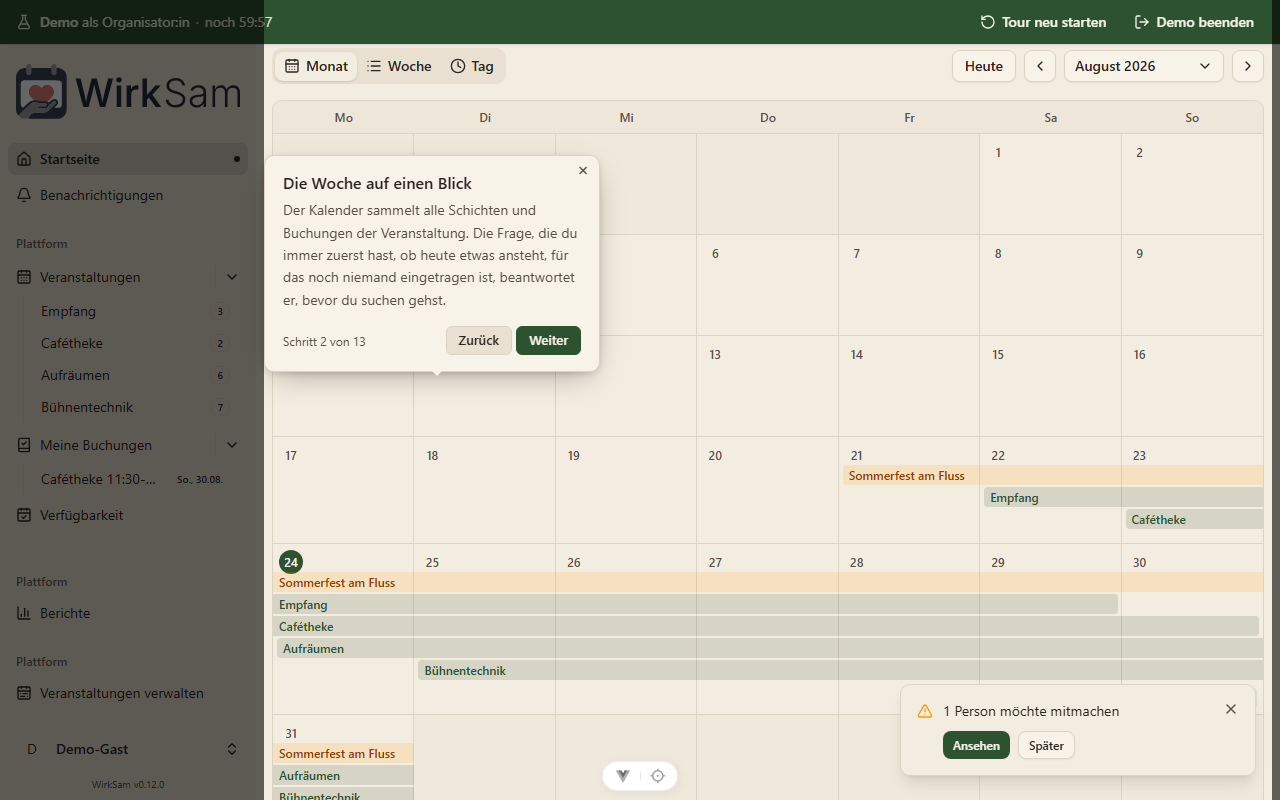
Die Demo setzt dich nicht einfach ab und wünscht dir Glück. Eine kurze geführte Tour geht mit dir durch die Bildschirme, in der Reihenfolge, in der du sie wirklich benutzen würdest — Schritt für Schritt, und sie bringt dich dabei von Seite zu Seite. Neun Schritte für die Seite der Helfenden, dreizehn für die der Organisator:innen.
Du kannst die Tour jederzeit verlassen und stattdessen selbst herumstöbern. In der Leiste ganz oben gibt es Tour neu starten, falls du sie zurückhaben möchtest.
Sie räumt hinter sich auf
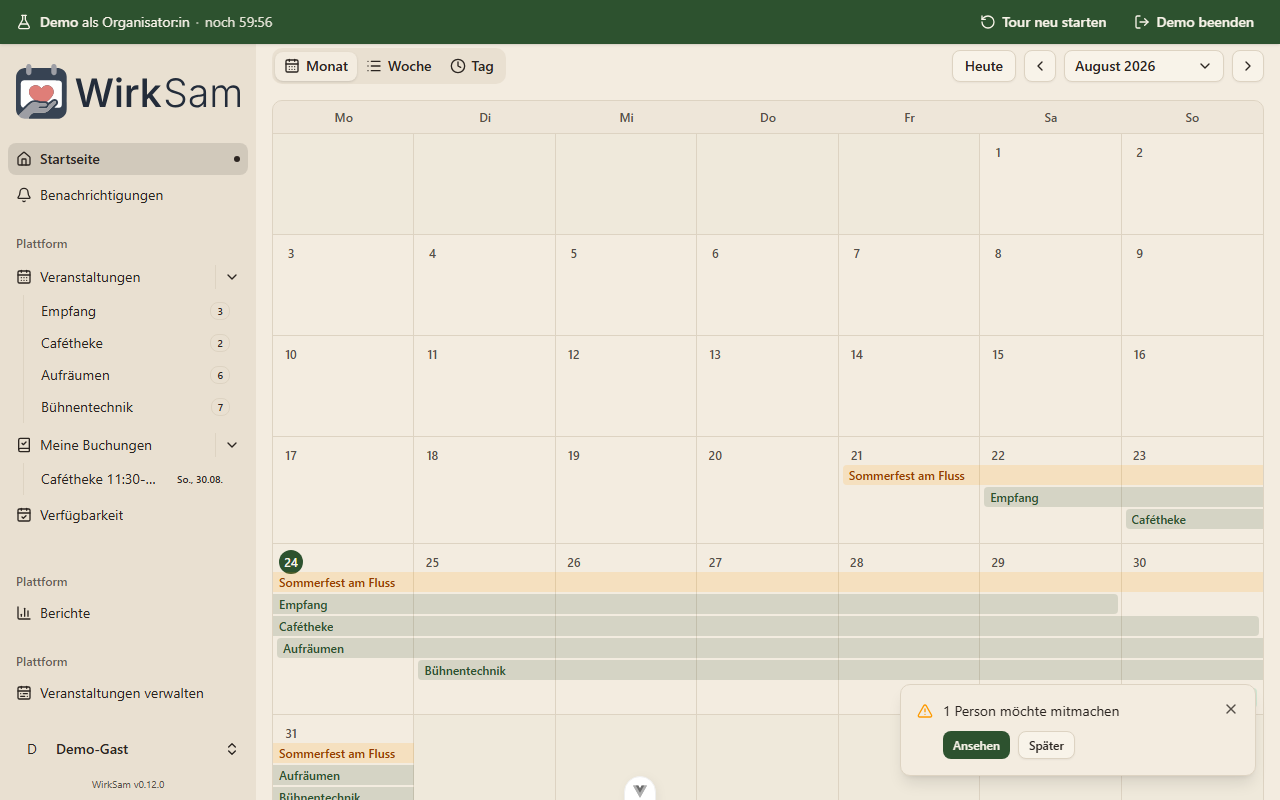
Eine Demo lebt eine Stunde. Die Leiste oben zählt herunter, und wenn die Zeit um ist, wird die Veranstaltung mit allem darin gelöscht — die Schichten, die Buchungen, die erfundenen Helfenden und das vorübergehende Konto, dem das alles gehört hat.
Wenn du vorher fertig bist, räumt Demo beenden sofort alles weg. So oder so bleibt nichts übrig, niemand sonst bekommt etwas davon zu sehen, und nichts, was du darin tust, berührt eine echte Veranstaltung. Du kannst dort wirklich nichts kaputt machen.
Außer dir sieht niemand deine Demo. Sie taucht nicht in der Liste der Veranstaltungen zum Entdecken auf, niemand kann dazu eingeladen werden — und das gehört klar gesagt: Die Demo kann keine E-Mails verschicken. Die Tour für Organisator:innen zeigt dir die Einladungsseite und erklärt sie, aber der Absenden-Knopf ist aus.
Wenn du WirkSam selbst betreibst
Die Demo ist standardmäßig an. Wenn du WirkSam selbst hostest und sie lieber
nicht hättest, schaltet SANDBOX_ENABLED=false sie ab, und der Knopf
verschwindet von der Startseite. Zwei weitere Einstellungen regeln, wie lange
eine Demo lebt und wie viele gleichzeitig laufen dürfen; beide haben sinnvolle
Vorgaben, die die meisten nie anfassen müssen.
Eine eigene Seite
Veranstaltung anlegen hat jetzt eine eigene Seite
Eine Veranstaltung anzulegen passierte bisher in einem Dialog — einem Kasten über dem, was du gerade angeschaut hast. Auf dem Handy ging das nicht auf. Das Formular lief unten aus dem Bild, der Knopf zum Erstellen lag außerhalb, und die beiden Datumsfelder, nebeneinander gequetscht, waren beide zu „Datum auswä…“ geschrumpft.
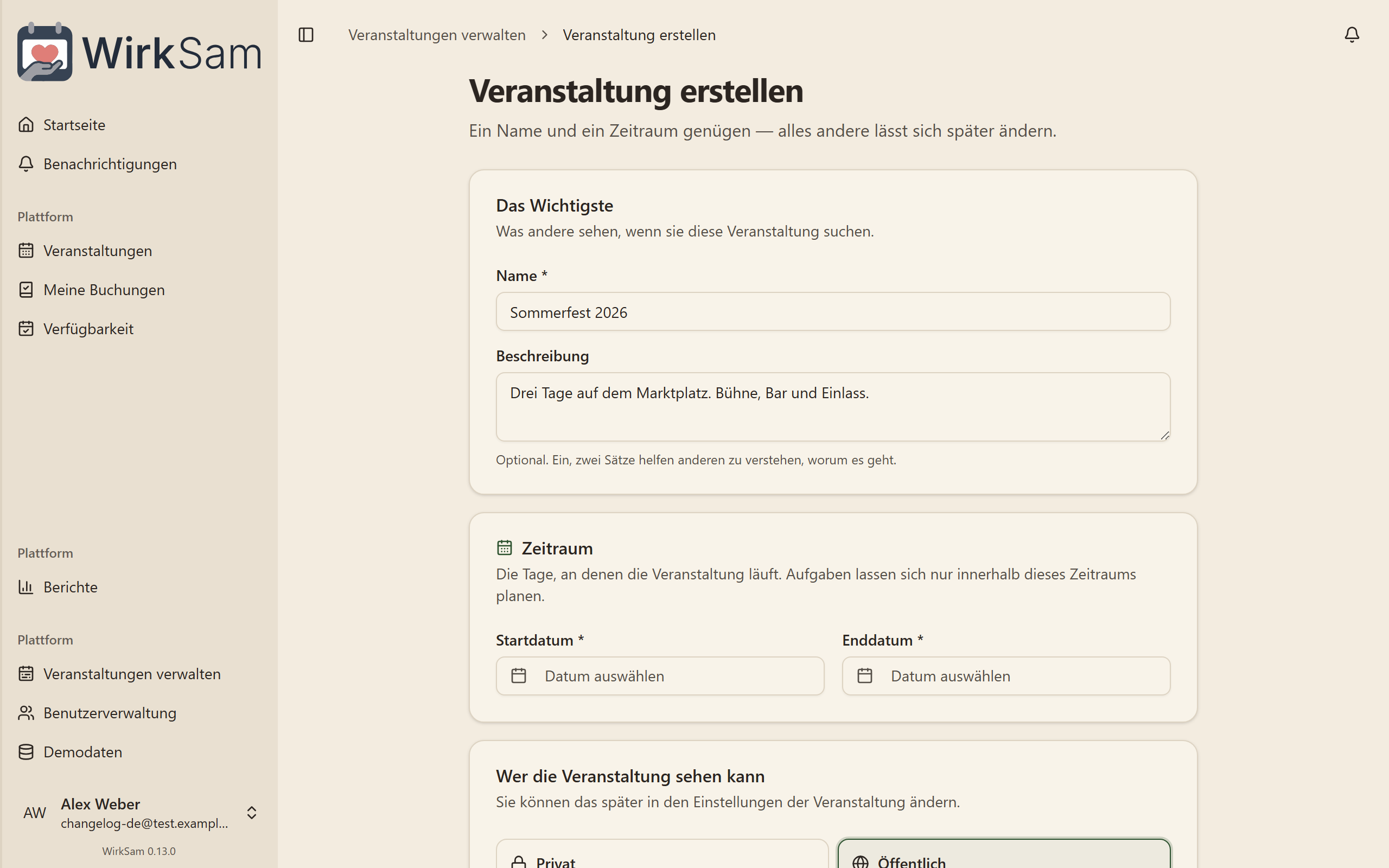
Jetzt ist es eine Seite mit Platz: wie die Veranstaltung heißt, wann sie läuft, wer sie sehen kann. Jedes davon ein eigener Block statt einer langen Reihe von Feldern, und nichts versteckt sich hinter einer Bildlaufleiste in einem Kasten.
Weniger zu lesen
Das Standard-Zeitfenster — die Stunden, auf die sich das Verfügbarkeitsraster öffnet — war der größte Teil des alten Dialogs und der, den fast niemand ausfüllt. Es ist jetzt eingeklappt, unter einer Zeile, die sagt, was gerade eingestellt ist. Klapp es auf, wenn du es brauchst. Ignorierst du es, steht dort „die Verfügbarkeit umfasst den ganzen Tag“ — und genau so ist es dann auch.
Auf dem Handy
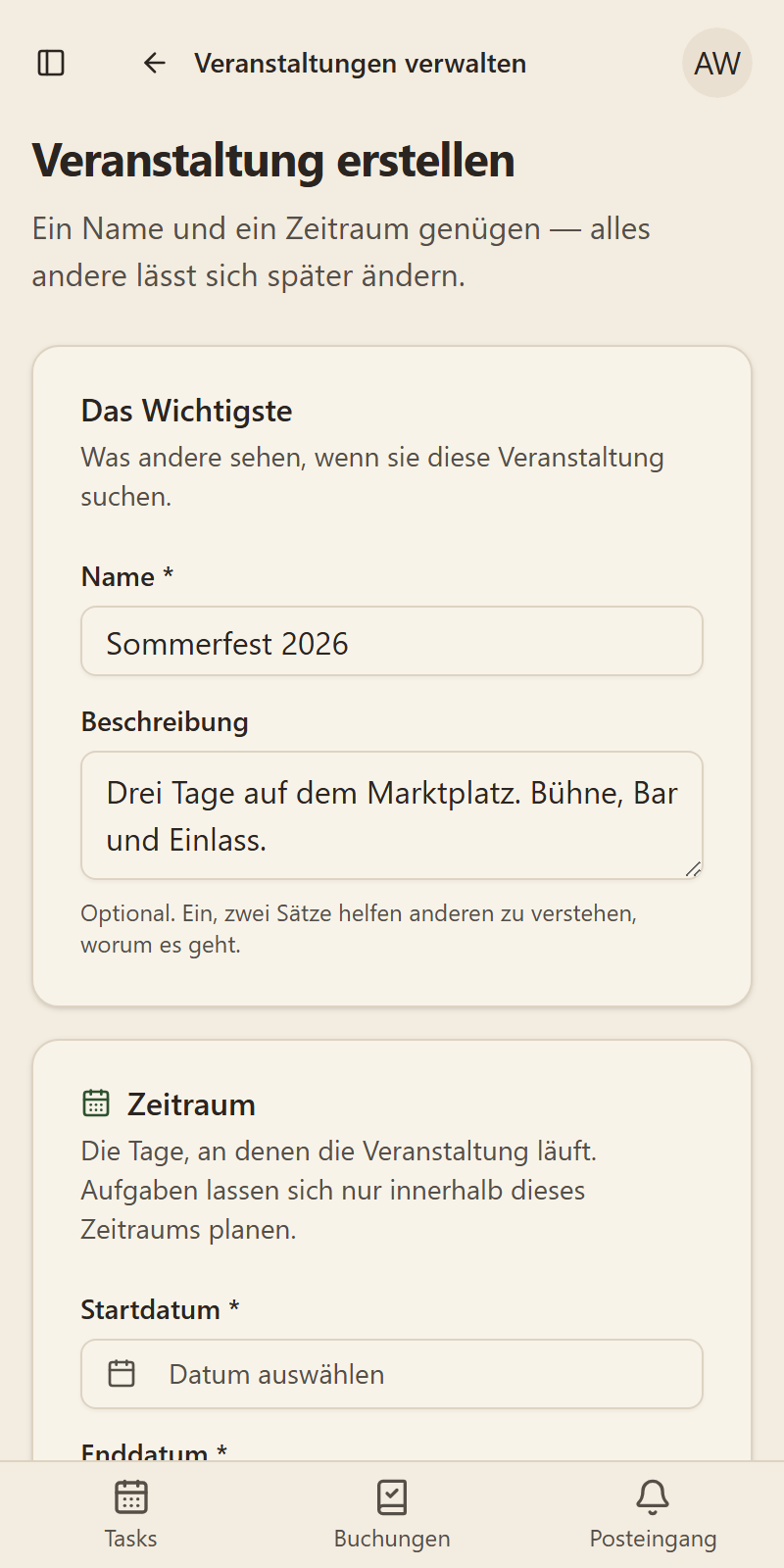
Die beiden Datumsfelder liegen untereinander und zeigen damit ein ganzes Datum statt drei Pünktchen, und der Erstellen-Knopf ist da, wo auf dem Handy jeder Knopf sein sollte: am Ende des Formulars, über die volle Breite.
Konten nur für Menschen
Bei WirkSam kann sich jeder anmelden, das ist so gewollt. Ein offenes Formular ist aber auch eine offene Einladung für ein Skript, und nichts hielt eines davon ab, einen Nachmittag lang Konten anzulegen und dabei jedes Mal eine Bestätigungsmail an eine fremde Adresse zu schicken.
Vor der Registrierung steht deshalb jetzt eine Cloudflare-Turnstile-Prüfung: das Kästchen, das sich meist von selbst abhakt, während du noch den Rest des Formulars liest. Lässt sich nicht erkennen, dass du ein Mensch bist, entsteht kein Konto und es geht keine Mail raus.
Das schaltet jede WirkSam-Installation für sich frei. Solange die Betreiber es nicht einrichten, ist die Prüfung aus — eine Kopie von WirkSam auf dem eigenen Rechner braucht sie nicht.
Kleinigkeiten
- Ein Startdatum nach dem Enddatum geht nicht mehr: Die beiden Felder begrenzen sich gegenseitig, und die Seite sagt dir, wie lang die Veranstaltung wird.
- Eine Veranstaltung, die du anlegst, ist sofort da. Aus der Verwaltung heraus blieb sie bisher ein Entwurf, den sonst niemand sehen konnte.
- Legst du eine Veranstaltung aus der Veranstaltungsauswahl heraus an, landest du wieder in der Auswahl — die neue Veranstaltung schon ausgewählt.
- Auf Deutsch hieß der Knopf „Veranstaltungsgruppe erstellen“, ein Wort, das der Rest von WirkSam längst abgelegt hat. Jetzt heißt er „Veranstaltung erstellen“.
Eine Eingangstür, die sich sehen lassen kann
Anmelden und Mitmachen, neu gezeichnet
Die Seiten zum Anmelden und Registrieren waren bisher ein kleiner Kasten mitten auf einer leeren Seite. Jetzt sind es zwei richtige Hälften: links, wofür es WirkSam gibt, und rechts nichts außer dem Formular.
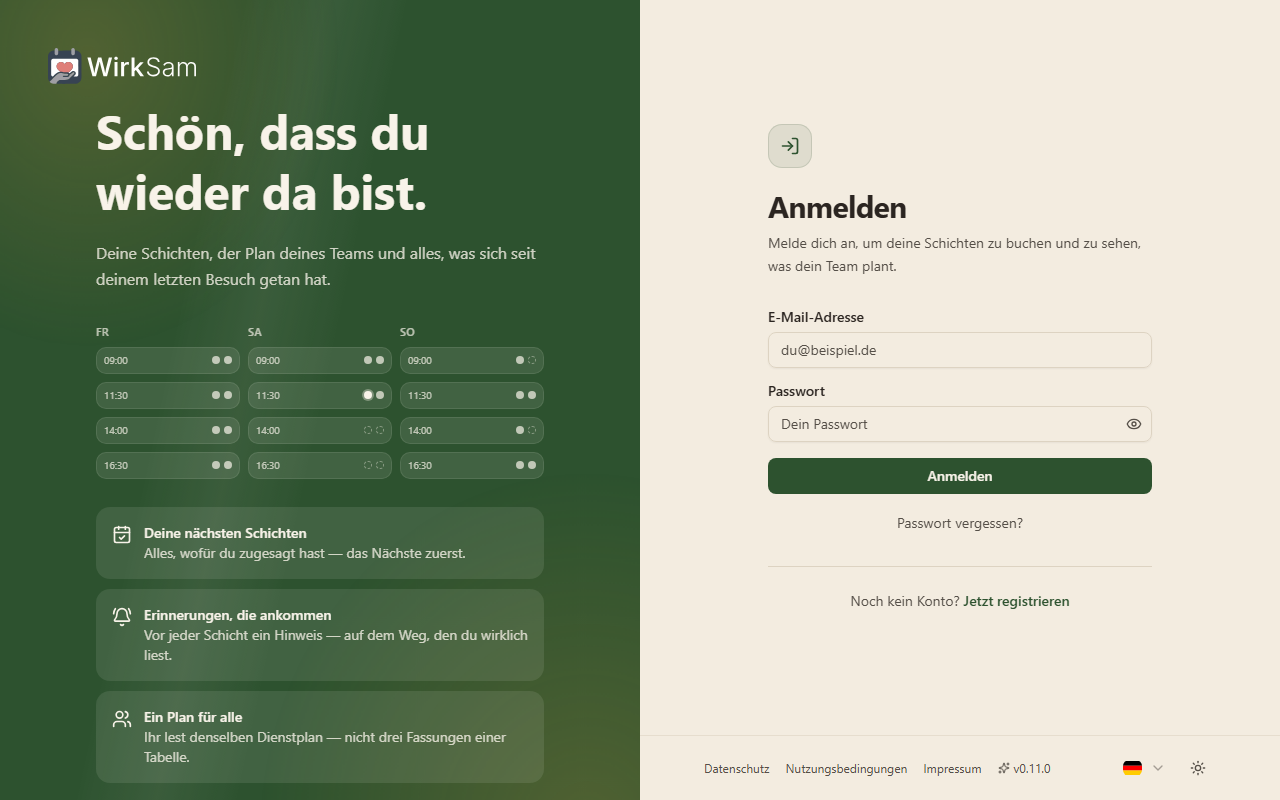
Die linke Seite ist keine Deko um ihrer selbst willen — sie zeigt genau das, worum es geht. Tage nebeneinander, Schichten darunter, und wie sich die Plätze darauf füllen. So sieht deine Veranstaltung aus, sobald dein Team loslegt.
Konto erstellen
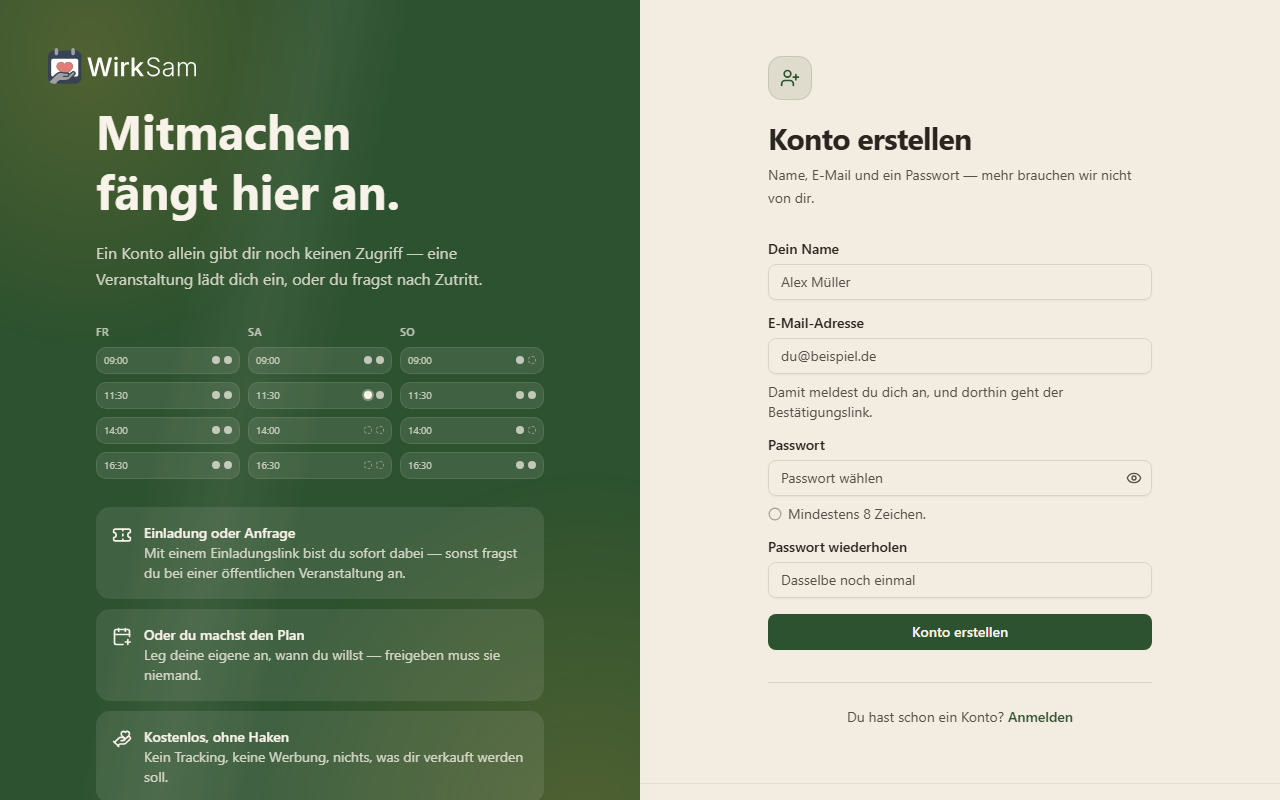
Zwei Dinge sind mehr als nur Optik.
- Du gibst dein Passwort zweimal ein. Ein Tippfehler in dem einen Feld, das du nicht mitlesen kannst, ist dir bisher erst bei der nächsten Anmeldung aufgefallen. Das zweite Feld merkt es, solange du noch auf der Seite bist.
- Die Passwortregel steht genau einmal da. Unter dem Feld gibt es eine einzige Zeile: Sie sagt, was gebraucht wird, hakt ab, sobald es passt, und wird zur Fehlermeldung, wenn etwas fehlt — statt denselben Satz zweimal zu zeigen, einmal als Hinweis und einmal als Vorwurf.
Die Formulare sprechen deine Sprache
Wer WirkSam auf Deutsch nutzte und ein Feld leer ließ, bekam bisher „Invalid input“ zu lesen — auf Englisch, mitten auf einer deutschen Seite. Jede Meldung, die ein Formular geben kann, gibt es jetzt in beiden Sprachen, und sie sagt auch etwas Brauchbares: Ein leeres Feld bittet darum, ausgefüllt zu werden, statt für ungültig erklärt zu werden.
Fehler haben endlich auch die Farbe eines Fehlers. Sie wurden in derselben Farbe gezeichnet wie ganz normaler Text — keine gute Art, jemandem zu sagen, dass etwas schiefgelaufen ist.
Weniger Gemecker beim Tippen
Bisher wurden die Felder schon beim ersten Buchstaben deiner E-Mail-Adresse rot — du wurdest darauf hingewiesen, dass etwas falsch ist, bevor du überhaupt fertig warst. Jetzt wartet das Formular, bis du ein Feld verlässt. Steht dort erst einmal ein Hinweis, bleibt er aufmerksam: Er verschwindet, sobald du es korrigiert hast.
Auf dem Handy
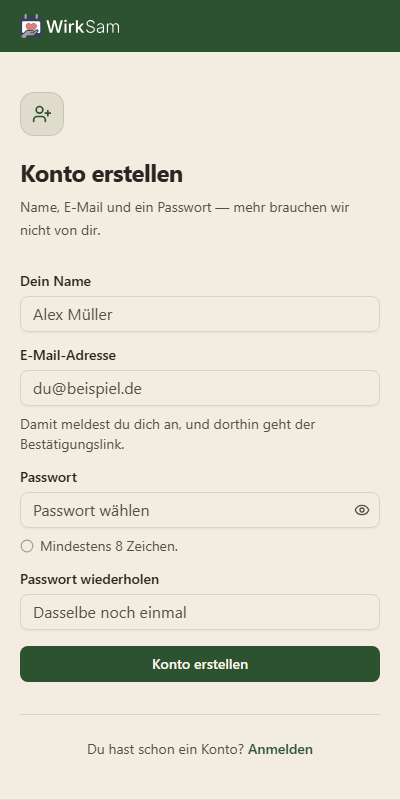
Die Seitenfläche wird zu einem schmalen Band mit dem Logo darin. So liegt das erste Feld dort, wo dein Daumen ohnehin ist — und nicht unter einer bildschirmfüllenden Vorrede.
Kleinigkeiten
- Datenschutz, Nutzungsbedingungen und Impressum, die Sprachumschaltung und der Wechsel zwischen Hell und Dunkel sind jetzt auf der Anmeldeseite. Du kannst die Sprache also ändern, bevor du dich anmeldest — praktisch, wenn du die Seite gerade nicht lesen kannst.
- Wenn beim Absenden etwas fehlt, springt der Cursor in das erste Feld, das dich braucht, statt dich suchen zu lassen.
- Das Auge zum Anzeigen des Passworts sitzt jetzt im Feld statt auf dessen Rand.
- Die Knöpfe im Cookie-Hinweis wurden von einer unsichtbaren Ebene darüber verschluckt. Sie funktionieren.
- An deinen Veranstaltungen, Schichten und Buchungen hat sich nichts geändert. Wie beim letzten Mal geht es in dieser Version um den Weg hinein.
Anmelden, ohne wegzugehen
Die Anmeldung bleibt in WirkSam
Beim Anmelden wurdest du bisher an eine andere Website übergeben. Du hast auf "Anmelden" geklickt, in der Adresszeile stand plötzlich etwas, das nicht WirkSam war, dort hast du dein Passwort eingegeben — und danach ging es zurück.
Jetzt ist das Anmeldeformular einfach eine Seite in WirkSam: in deiner Sprache, in deinem Erscheinungsbild. Du gehst nirgendwo hin, und in der Adresszeile steht nie etwas, mit dem du nicht gerechnet hast.
Ein Konto anlegen
Bei der Registrierung fragen wir nach deinem Namen, deiner E-Mail-Adresse und einem Passwort — mehr nicht. Sobald das erledigt ist, bist du angemeldet. Kein Zwischenschritt, der dich von der Anwendung trennt.
An deine Adresse geht eine Nachricht, mit der du sie bestätigen kannst. Du musst das nicht sofort tun, um loszulegen; sie sorgt nur dafür, dass die Adresse wirklich dir gehört.
Passwort vergessen
Unter dem Anmeldeformular findest du "Passwort vergessen?". Du gibst deine Adresse ein und bekommst einen Link, mit dem du ein neues Passwort wählst. Der Link funktioniert einmal und läuft nach einer Stunde ab.
Zu deiner Sicherheit antwortet die Seite immer gleich — egal, ob sie die Adresse kennt oder nicht. So kann niemand darüber herausfinden, wer hier ein Konto hat.
Dein Passwort und deine Geräte
Einstellungen → Sicherheit ist jetzt ein echter Bereich und nicht mehr ein Link auf eine andere Seite.
- Passwort ändern. Du bestätigst dein aktuelles, wählst ein neues — und alle anderen Geräte, auf denen du angemeldet bist, werden abgemeldet. Der Tab, in dem du gerade arbeitest, bleibt wie er ist.
- Sehen, wo du angemeldet bist. Jedes Gerät zeigt, worum es sich handelt, wann es sich angemeldet hat und von wo — das gerade genutzte ist gekennzeichnet. Was dir nicht bekannt vorkommt, kannst du einzeln abmelden.
Dein Profil gehört wieder dir
Anzeigename, Spitzname und Kurzbeschreibung lagen bisher beim anderen Dienst. Sie liegen jetzt bei deinem übrigen Konto — deshalb werden sie auch genauso gespeichert wie alles andere.
Kleinigkeiten
- Wenn du abgemeldet einem Link folgst, landest du erst bei der Anmeldung und danach auf der Seite, die du eigentlich wolltest — statt auf der Startseite.
- Nach dem Anmelden bleibst du angemeldet, auch wenn du neu lädst. Und auch, wenn du den Tab schließt und am nächsten Tag wiederkommst.
- Passwörter haben mindestens 8 Zeichen. Mit Umlauten oder Emoji kann ein sehr langes abgelehnt werden — das Formular sagt es dir, statt still zu scheitern.
- Wiederholte Anmeldeversuche von derselben Stelle werden nach einer Weile ausgebremst.
- An deinen Veranstaltungen, Schichten und Buchungen ändert sich nichts. In dieser Version geht es darum, wie du hineinkommst.
Eine neue Eingangstür
Die öffentliche Seite, neu gebaut
Alles, was Besucherinnen und Besucher ohne Konto sehen, ist neu geschrieben. Die alte Seite begann mit einem Logo und drei vagen Kacheln, danach kam ein Karussell mit acht Screenshots zum Durchklicken — und der Text beschrieb noch ein WirkSam, in dem die Administration deine Veranstaltung für dich anlegen musste.
Jetzt öffnet die Seite mit dem, was das Produkt wirklich ist: ein Dienstplan, in dem sich drei Tage voller Schichten füllen, daneben eine schlichte Beschreibung. Das Karussell gibt es nicht mehr.
Eine Seite statt drei
Über uns und So funktioniert's waren eigene Seiten, die jeweils ein Stück derselben Geschichte wiederholten. Beide sind jetzt Abschnitte der Startseite — erreichbar durch Scrollen oder über die Kopfzeile. Die alten Adressen funktionieren weiterhin und führen zum passenden Abschnitt, geteilte Links bleiben also gültig.
Sobald du nach unten scrollst, erscheint eine schwebende Leiste: Sie zeigt, in welchem Abschnitt du bist, und springt zu jedem anderen.
Der Ablauf, von beiden Seiten
Die alte Seite erklärte nur eines: den Assistenten zum Erzeugen von Schichten. Zum Anlegen einer Veranstaltung, zum Einladen von Leuten oder dazu, wie das Mitmachen aussieht, stand dort nichts.
Beide Wege stehen jetzt vollständig da, mit je vier Schritten — und du wählst die Seite, auf der du stehst:
- Ich organisiere — Veranstaltung anlegen, Leute einladen, Schichten erzeugen, veröffentlichen und füllen lassen.
- Ich helfe mit — Einladung annehmen, sagen wann du kannst, Schichten buchen, erinnert werden.
Screenshots, die zu deiner Ansicht passen
Alle Screenshots auf der Seite wurden neu aufgenommen und richten sich nach deinem Erscheinungsbild: helle Aufnahmen im hellen Modus, dunkle im dunklen. Klick einen an, um ihn in voller Größe zu sehen, blättere mit den Pfeiltasten und schließe mit Escape.
Die deutschen Screenshots waren zwei Versionen alt — noch im alten Schwarz-Weiß-Look und mit einer Warteschlange für neue Konten, die es längst nicht mehr gibt — und drei fehlten ganz, sodass auf Deutsch kaputte Bilder erschienen. Beide Sprachen sind jetzt vollständig und aktuell.
Kleinere Verbesserungen
- Die öffentlichen Seiten scrollen wieder normal. Vorher lag eine feste Kopfzeile über einem eigenen Scrollbereich, was Sprungmarken und die Scroll-Position des Browsers durcheinanderbrachte.
- Der Sprung zu einem Abschnitt gleitet jetzt, statt zu springen — und hält sich daran, wenn du in deinem System weniger Bewegung eingestellt hast.
- Kein Burger-Menü mehr auf dem Handy. Die öffentliche Seite ist ein einziges Dokument zum Scrollen; das Menü stand nur zwischen dir und der Anmeldung, die jetzt direkt in der Leiste sitzt.
- Die Rechtslinks in der Fußzeile brechen um, statt auf schmalen Bildschirmen aus dem Rand zu laufen.
- An Konten, Veranstaltungen oder Buchungen ändert sich nichts — diese Version betrifft nur die Seiten vor der Anmeldung.
Starte deine eigene Veranstaltung, lade deine Leute ein
Jede und jeder kann eine Veranstaltung starten
Du musst nicht mehr die Administration bitten, eine Veranstaltung für dich anzulegen. Die Schaltfläche „Veranstaltung erstellen" im Veranstaltungs-Picker steht allen offen — und wer eine Veranstaltung anlegt, gehört sie auch: Du bearbeitest sie, legst Aufgaben und Schichten an und entscheidest, wer mitmacht.
Du entscheidest, wer dabei ist
Jede Veranstaltung hat jetzt ihre eigene Personenliste, im neuen Tab Personen in den Veranstaltungseinstellungen. Alle, die mitmachen, stehen dort mit ihrer Rolle:
- Eigentümer:in — hat die Veranstaltung angelegt oder übernommen. Darf sie löschen und weitergeben.
- Organisator:in — führt die Veranstaltung mit: Aufgaben, Schichten, Personen, Einladungen.
- Mitglied — macht mit und bucht Schichten.
Eigentümer:innen und Organisator:innen können Personen befördern, entfernen oder die Veranstaltung selbst verlassen. Die Eigentümerin bzw. der Eigentümer kann nicht entfernt werden — so bleibt nie eine Veranstaltung ohne Verantwortliche zurück. Gib sie stattdessen weiter; du bleibst dann als Organisator:in dabei.
Einladungen per E-Mail oder per Link
Lade Personen ein, indem du eine Adresse oder gleich eine ganze Liste einfügst, und wähle, ob sie als Organisator:in oder als Mitglied dazukommen. Adressen, die schon dabei sind, werden dir gemeldet und übersprungen — der Rest wird trotzdem eingeladen.
Lieber ein Link? Dann erstelle einen geteilten Link und verschicke ihn, wie du möchtest — er funktioniert, bis du ihn zurückziehst. E-Mail-Einladungen gelten einmalig und nur für die genannte Adresse; wer eine fremde Einladung öffnet, kommt nicht hinein.
In beiden Fällen sieht die eingeladene Person zuerst eine Seite mit der Veranstaltung, wer sie eingeladen hat und welche Rolle sie bekäme — und entscheidet dann.
Standardmäßig privat, öffentlich auf Wunsch
Eine neue Veranstaltung ist privat: Nur eingeladene Personen finden sie und können mitmachen. Stellst du sie auf öffentlich, erscheint sie im neuen Tab Entdecken im Veranstaltungs-Picker, wo alle Angemeldeten anfragen können. Die Anfragen landen im Tab „Personen", und die Organisation der Veranstaltung nimmt sie an oder lehnt sie ab — niemand bei WirkSam sitzt dazwischen.
Anmelden heißt nicht mehr warten
Neue Konten mussten früher warten, bis die Administration sie freischaltet. Diese Warteschlange gibt es nicht mehr: Du kannst dich sofort anmelden. Ein Konto allein zeigt dir allerdings nichts — du siehst eine Veranstaltung, sobald du eine anlegst, eine Einladung annimmst oder in eine öffentliche aufgenommen wirst. Der erste Bildschirm nach der Anmeldung öffnet „Entdecken", mit den empfohlenen Veranstaltungen zuoberst.
Kleinere Verbesserungen
- Empfohlene Veranstaltungen. Von der WirkSam-Administration ausgewählte Veranstaltungen stehen ganz oben unter „Entdecken", damit ein neues Konto einen Anfang hat.
- Veranstaltungen verwalten heißt jetzt Meine Veranstaltungen und listet die Veranstaltungen, die du führst — nicht mehr nur für die Administration.
- Berichte stehen allen offen, die eine Veranstaltung besitzen oder organisieren, für ihre eigenen Veranstaltungen.
- Die frühere Kachel „Offene Konten" auf der Startseite zählt jetzt die Beitrittsanfragen, die auf dich warten.
- Beim Umstieg ging nichts verloren: Bestehende Veranstaltungen bleiben für alle sichtbar, die sie schon sehen konnten, aus bisherigen Verwaltenden wurden Organisator:innen, und wer eine Schicht gebucht oder seine Verfügbarkeit eingetragen hatte, ist jetzt Mitglied dieser Veranstaltung.
Eine Veranstaltung im Fokus, wärmeres Design, intelligenterer Posteingang
Eine Veranstaltung im Fokus
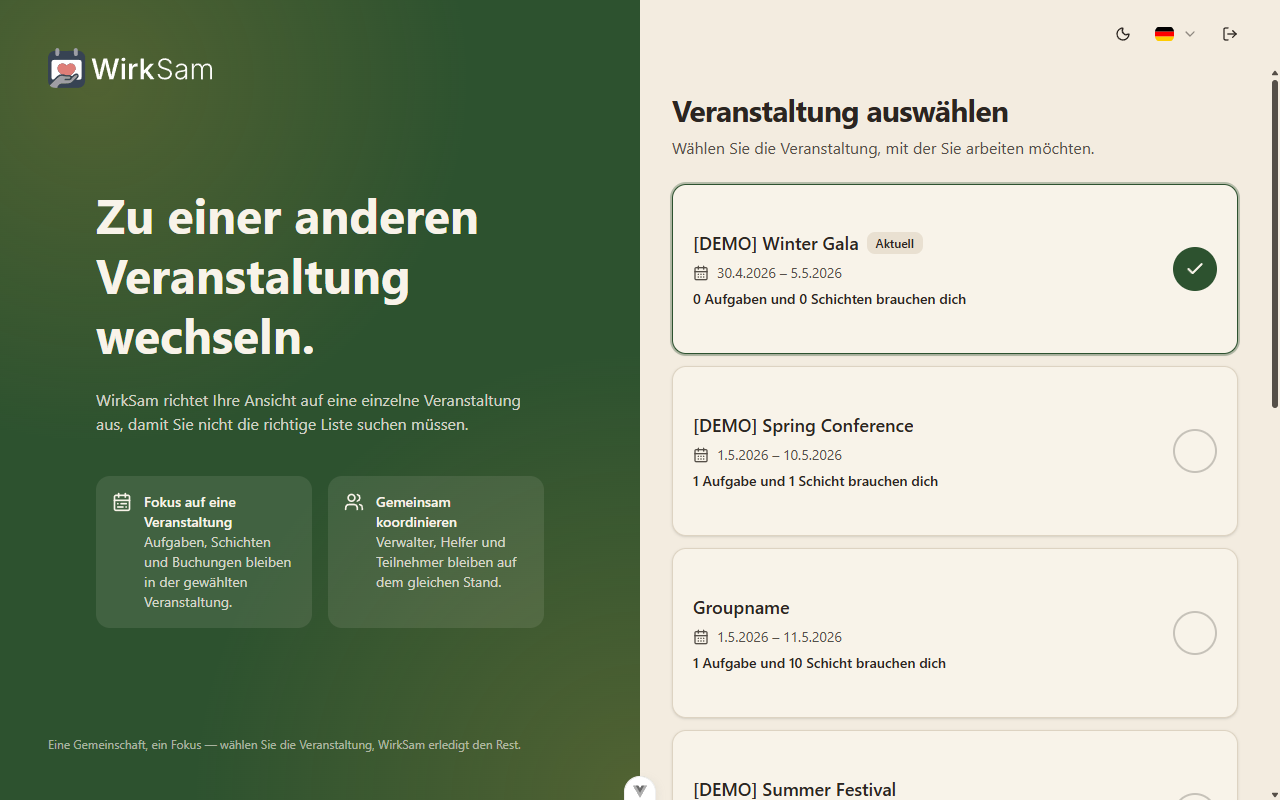
WirkSam richtet die Ansicht jetzt konsequent auf eine einzige aktive Veranstaltung aus. Beim ersten Anmelden fragt dich ein neuer Vollbild-Picker, mit welcher Veranstaltung du arbeiten möchtest; danach zeigt die App nur noch deren Aufgaben, Schichten und Buchungen — bis du selbst wechselst. Die Schaltfläche „Veranstaltung wechseln" in den Einstellungen und der entsprechende Eintrag im Mobilmenü führen zurück zum selben Bildschirm.
Ein wärmeres Standard-Design
Die App startet jetzt mit einer neuen, erdigen Standard-Farbpalette — cremefarbene Flächen, waldgrüne Akzente, Terrakotta-Highlights — die für den ehrenamtlichen Kontext einladender wirkt. Der ursprüngliche schwarz-weiße shadcn-Look bleibt als „Klassisch" erhalten und ist einen Klick entfernt. Hell, Dunkel und Systemeinstellung funktionieren mit beiden Paletten.
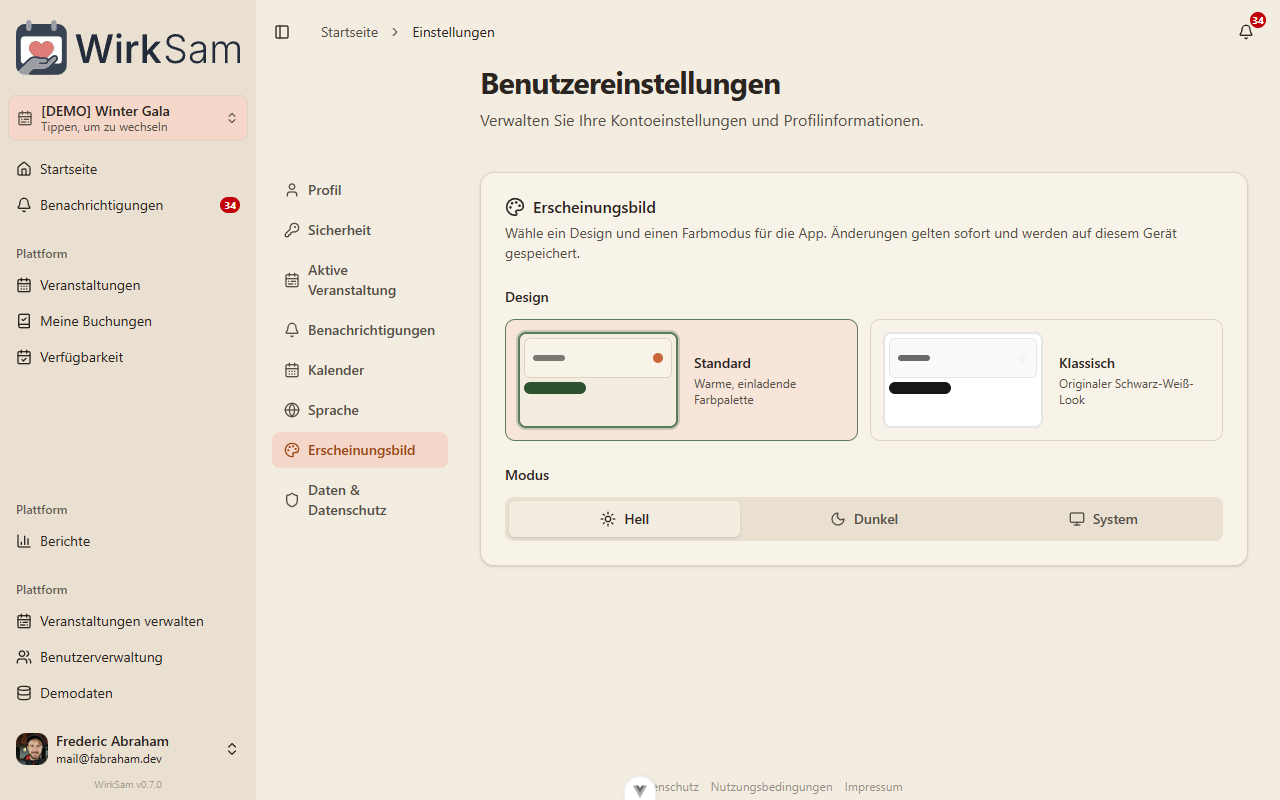
Im Header der öffentlichen Seiten findest du außerdem einen schnellen Erscheinungsbild-Button, mit dem du beide Paletten schon vor dem Anmelden ausprobieren kannst.
Neu organisierter Posteingang
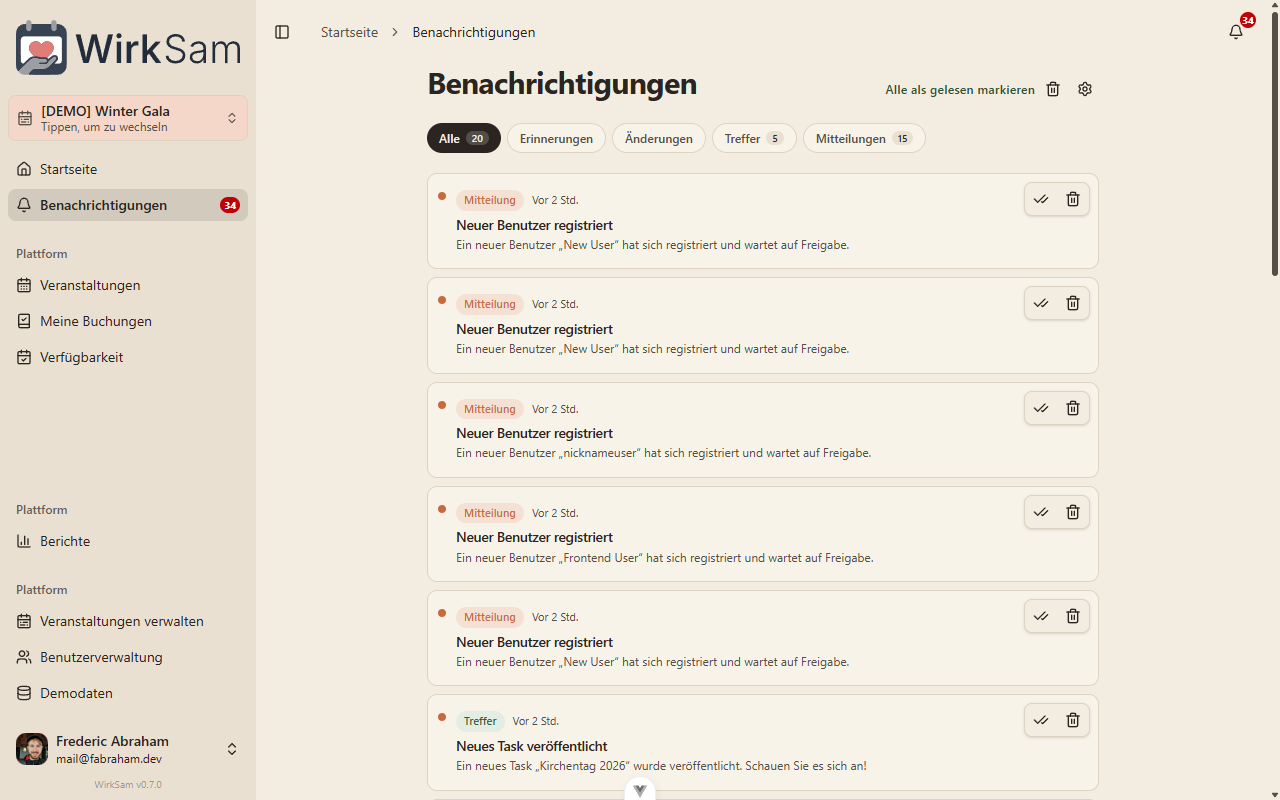
Der Benachrichtigungs-Posteingang wurde rund um das tatsächliche Verhalten neu gebaut: Klassifizierungs-Tabs oben filtern zwischen Erinnerungen, Änderungen, Treffern und Mitteilungen; Buttons zum Lesen-Markieren und Verwerfen sind immer sichtbar (keine versteckten Menüs mehr); auf Touch-Geräten kannst du eine Zeile wischen, um sie zu lesen oder zu entfernen. Jede Zeile klappt inline auf und zeigt das Ziel der Aktion. Skeleton-Loader ersetzen das leere Aufblitzen beim ersten Öffnen.
Verfügbarkeit ohne Dialog
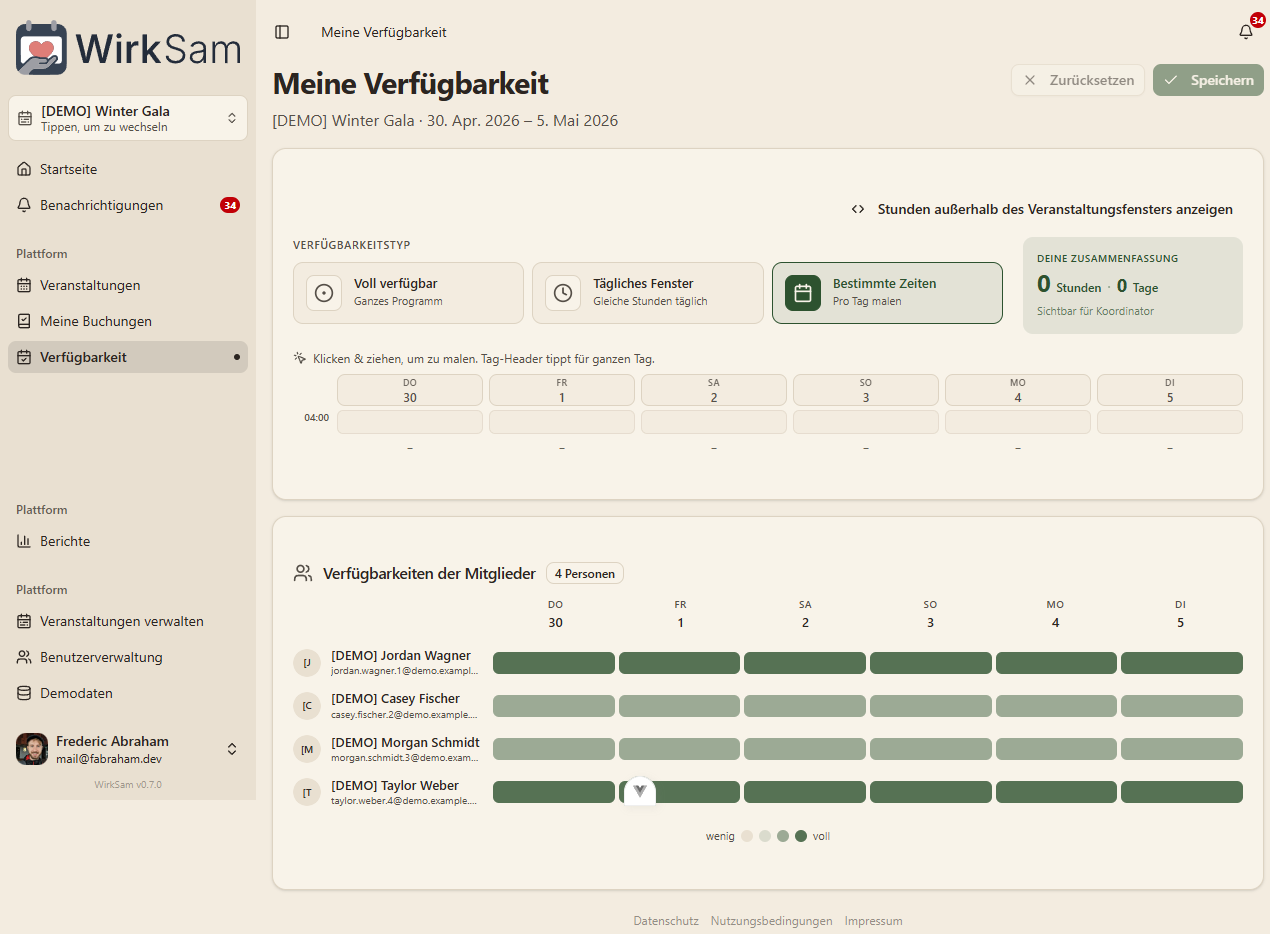
Die Verfügbarkeit wurde bisher in einem Dialog über der Seite eingestellt — jetzt steht sie direkt auf der Verfügbarkeits-Ansicht. Wähle „Voll verfügbar", „Tägliches Fenster" oder „Bestimmte Zeiten", male deine Stunden in das Raster und sichere oben mit „Speichern". Eine neue Heatmap darunter zeigt auf einen Blick, wer sonst noch an welchen Tagen kann — mit einer klareren „wenig / voll"-Legende.
Selbst gehostete Profilbilder
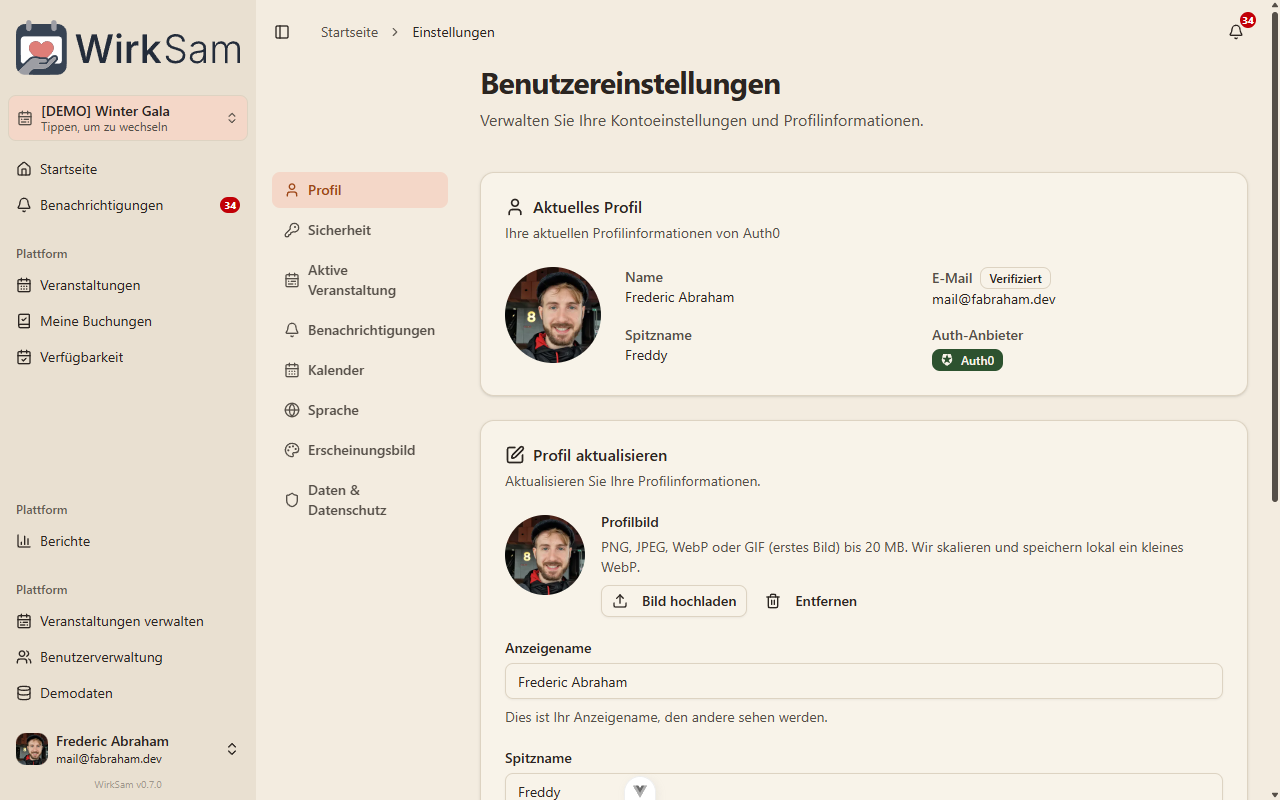
Profilbilder werden nicht mehr direkt vom Identitätsanbieter geladen. Du kannst PNG, JPEG, WebP oder GIF (erstes Bild) hochladen; WirkSam schneidet, skaliert und speichert lokal ein kleines WebP. Bilder zu wechseln funktioniert damit unabhängig davon, wie du dich angemeldet hast. Im Profil-Bereich gibt es eine neue Auswahl mit Zuschneiden und Drehen, und Änderungen erscheinen sofort überall in der App.
Kleinere Verbesserungen
- Neue Bereiche Aktive Veranstaltung und Erscheinungsbild in den Benutzereinstellungen.
- Neue Einstellung für das Zeitformat (12 vs. 24 Stunden), die direkt im Profil gespeichert wird.
- Optionaler Veranstaltungs-Switcher in der Seitenleiste: in den Einstellungen unter „Aktive Veranstaltung" einschaltbar — dann erscheint oben in der Seitenleiste eine Karte zum schnellen Wechseln. Standardmäßig deaktiviert.
- Das mobile Onboarding gleitet jetzt als zusammenhängender horizontaler Ablauf zwischen Intro, Veranstaltungs-Picker und Benachrichtigungs-Setup — anstatt Panels an Ort und Stelle auszutauschen.
- Bestehende Veranstaltungen, Aufgaben und Schichten bleiben unverändert — nur die Art, wie du dich dazwischen bewegst, hat sich geändert.
Klarere Begriffe — Veranstaltungen, Aufgaben, Schichten
Umbenannte Kernbegriffe
Die drei zentralen Dinge, mit denen du in WirkSam arbeitest, heißen ab sofort anders — passend zu der Sprache, die ohnehin alle im Gespräch verwenden. An der Funktion ändert sich nichts: jede Schaltfläche, Seite und Aktion verhält sich wie zuvor, nur die Beschriftungen sind klarer.
| Vorher | Jetzt | Bedeutung |
|---|---|---|
| Eventgruppe | Veranstaltung | Ein zeitlich abgegrenzter Rahmen wie Camp, Festival oder Saison |
| Event | Aufgabe | Ein konkreter Arbeitsbereich innerhalb einer Veranstaltung (z. B. "Küche") |
| Dienstslot | Schicht | Ein buchbares Zeitfenster innerhalb einer Aufgabe ("Sa 14:00–16:00") |
Die alten Begriffe waren mehrdeutig ("Event" und "Eventgruppe" klangen fast gleich) und einer war technisches Kauderwelsch ("Dienstslot"). Die neuen Begriffe lesen sich in beiden Sprachen natürlich.
Was dir auffallen wird
- In Seitenleiste und Navigation werden durchgehend die neuen Begriffe verwendet.
- URLs haben sich geändert:
/eventslistet jetzt deine Aufgaben,/event-groupsgibt es nicht mehr (stattdessen/eventsmit der neuen Bedeutung),/duty-slotsheißt jetzt/shifts. Bestehende Lesezeichen auf die alten Pfade müssen angepasst werden. - Benachrichtigungen tragen die neuen Namen in den Titeln ("Aufgabe veröffentlicht", "Schicht beginnt bald" usw.).
- Alle bestehenden Veranstaltungen, Aufgaben, Schichten, Buchungen und Verfügbarkeitseinträge bleiben erhalten — nur die Beschriftungen darüber haben sich geändert.
Hinter den Kulissen
Die Umbenennung wurde als eine abgestimmte Änderung über Backend, Datenbank, Frontend und den generierten API-Client hinweg ausgerollt. Die Datenbank-Migration führt dabei automatisch doppelte Benachrichtigungstypen zusammen, die der Seeder parallel zu den alten angelegt haben könnte — es ist kein manueller Aufräumschritt nötig.
Gruppenverantwortliche & erweiterte Berechtigungen
Gruppenverantwortliche
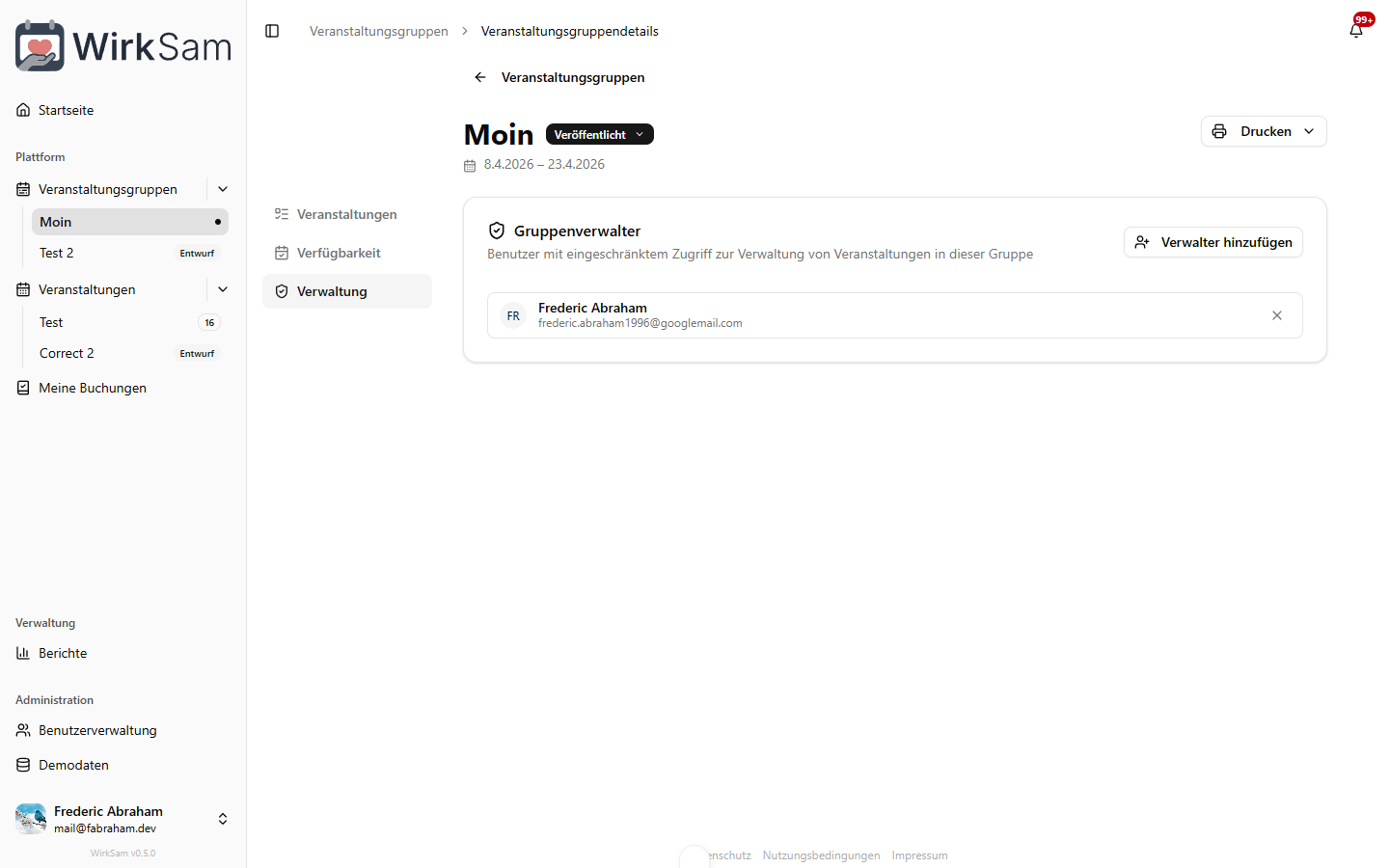
Admins können jetzt einzelnen Eventgruppen dedizierte Verantwortliche zuweisen. Ein Gruppenverantwortlicher kann Events erstellen und bearbeiten, die Verfügbarkeit der Mitglieder einsehen und auf Berichte zugreifen — alles beschränkt auf die Gruppen, für die er zuständig ist, ohne volle Admin-Rechte zu benötigen.
Einfach eine Eventgruppe öffnen, zum neuen Tab "Verwaltung" wechseln und dort nach einem Benutzer suchen, um ihn als Verantwortlichen hinzuzufügen.
Überarbeitete Eventgruppen-Detailseite
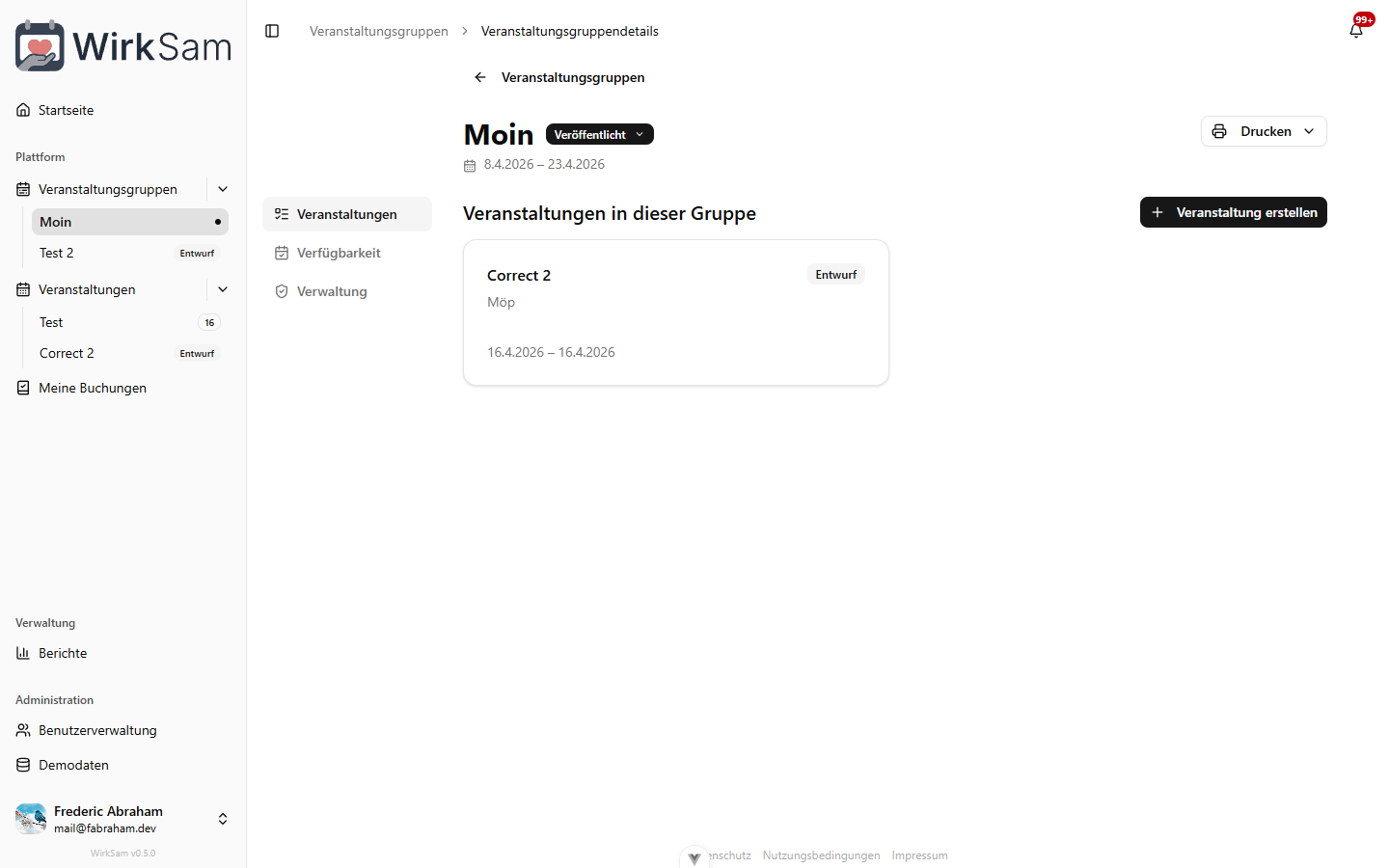
Die Detailansicht einer Eventgruppe wurde komplett neu gestaltet. Am Desktop ermöglicht eine seitliche Tab-Navigation den Wechsel zwischen den Bereichen Events, Verfügbarkeit und Verwaltung. Auf dem Smartphone sind dieselben Bereiche über wischbare Chips am oberen Seitenrand erreichbar.
Berichte für Gruppenverantwortliche
Die Berichtsseite steht nicht mehr nur Admins zur Verfügung. Auch Gruppenverantwortliche können sie jetzt nutzen — die Daten werden automatisch auf die Events und Gruppen gefiltert, die sie verwalten.
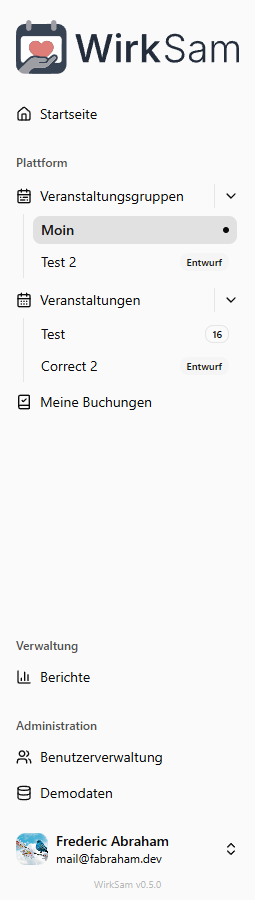
Status-Badges in der Seitenleiste
Eventgruppen und Events, die noch nicht veröffentlicht sind, zeigen jetzt ein kleines Status-Badge in der Seitenleiste. So ist auf einen Blick erkennbar, welche Einträge noch im Entwurf oder archiviert sind — ein Tooltip weist darauf hin, dass sie nur für Verantwortliche sichtbar sind.
Admin-Berichtsdashboard
Berichtsdashboard
Admins finden jetzt im Bereich Administration eine neue Seite "Berichte". Sie bietet einen umfassenden Überblick über die Aktivitäten der Organisation: Buchungen insgesamt, Auslastung, Anzahl der Events und aktive Freiwillige — alles auf einen Blick.
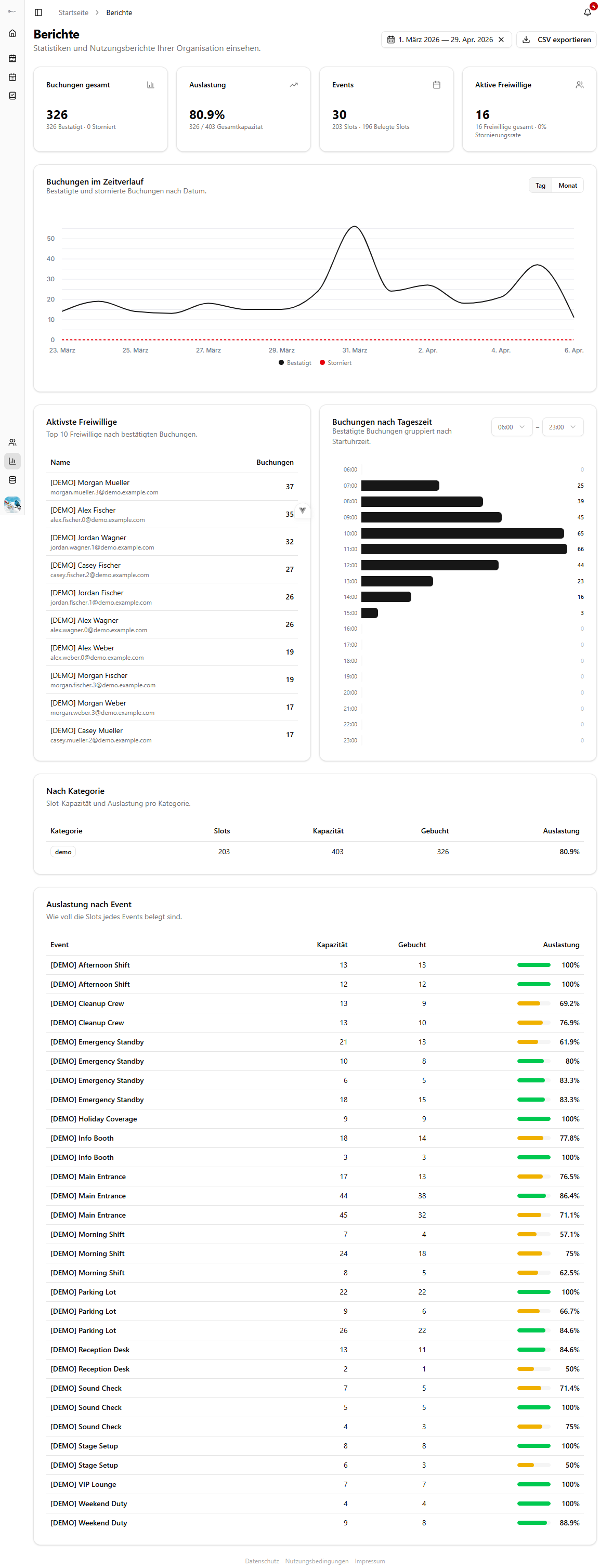
Buchungen im Zeitverlauf
Ein Liniendiagramm zeigt bestätigte und stornierte Buchungen über den gewählten Zeitraum. Zwischen Tages- und Monatsansicht kann umgeschaltet werden, um Trends zu erkennen oder einzelne Zeiträume genauer zu betrachten.
Hauptzeiten & aktivste Freiwillige
Auf einen Blick sehen, zu welchen Tageszeiten die meisten Buchungen stattfinden und wer die aktivsten Freiwilligen sind. Die Top-10-Liste macht es leicht, engagierte Helfer zu würdigen.
Auslastung nach Kategorie & Event
Zwei detaillierte Tabellen zeigen Slot-Kapazität und Auslastung — zuerst nach Kategorie, dann nach einzelnem Event. Farbige Fortschrittsbalken machen sofort sichtbar, welche Events voll belegt sind und wo noch Plätze frei sind.
Zeitraum & CSV-Export
Alle Berichte lassen sich nach einem beliebigen Zeitraum filtern. Die Daten können als CSV exportiert werden, um sie weiterzuverarbeiten oder zu archivieren.
Buchungserinnerungen & Detailansicht
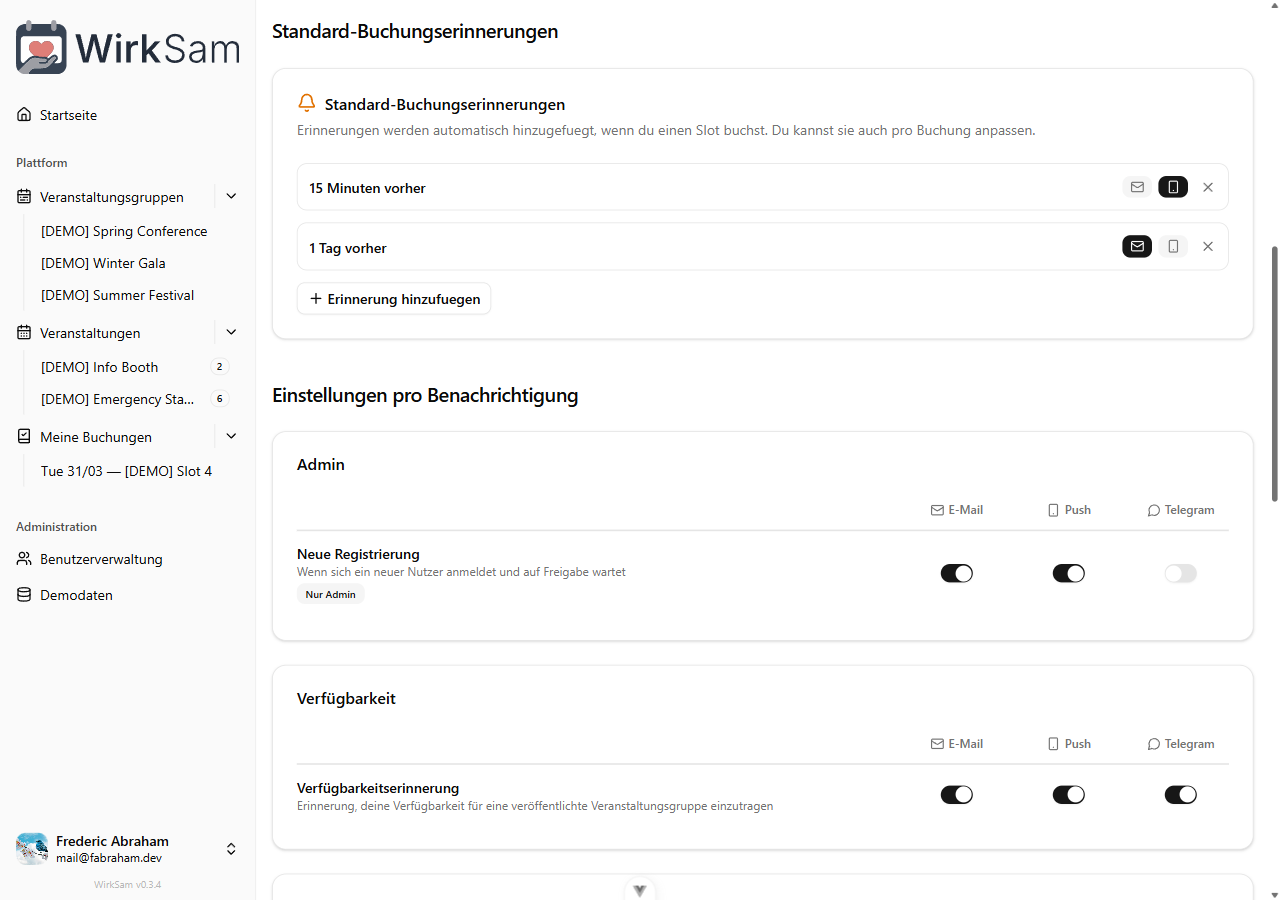
Buchungserinnerungen
Ab sofort kannst du Erinnerungen für deine Buchungen einrichten, damit du keine Schicht mehr verpasst. Für jede Erinnerung legst du fest, wann und über welchen Kanal du benachrichtigt wirst — zum Beispiel eine Push-Benachrichtigung 15 Minuten vorher und eine E-Mail 1 Tag vorher.
Neue Nutzer erhalten automatisch sinnvolle Standardeinstellungen: eine Push-Erinnerung 15 Minuten vorher und eine E-Mail-Erinnerung 1 Tag vorher.
Buchungsdetails
Ein Klick auf eine Buchung in "Meine Buchungen" öffnet jetzt eine eigene Detailseite statt des bisherigen Dialogs. Die neue Ansicht gliedert alles übersichtlich in Abschnitte: Schichtinfos, Anmerkungen, Erinnerungen und Mitbuchende. Vergangene Veranstaltungen werden mit einem auffälligen Hinweis markiert.
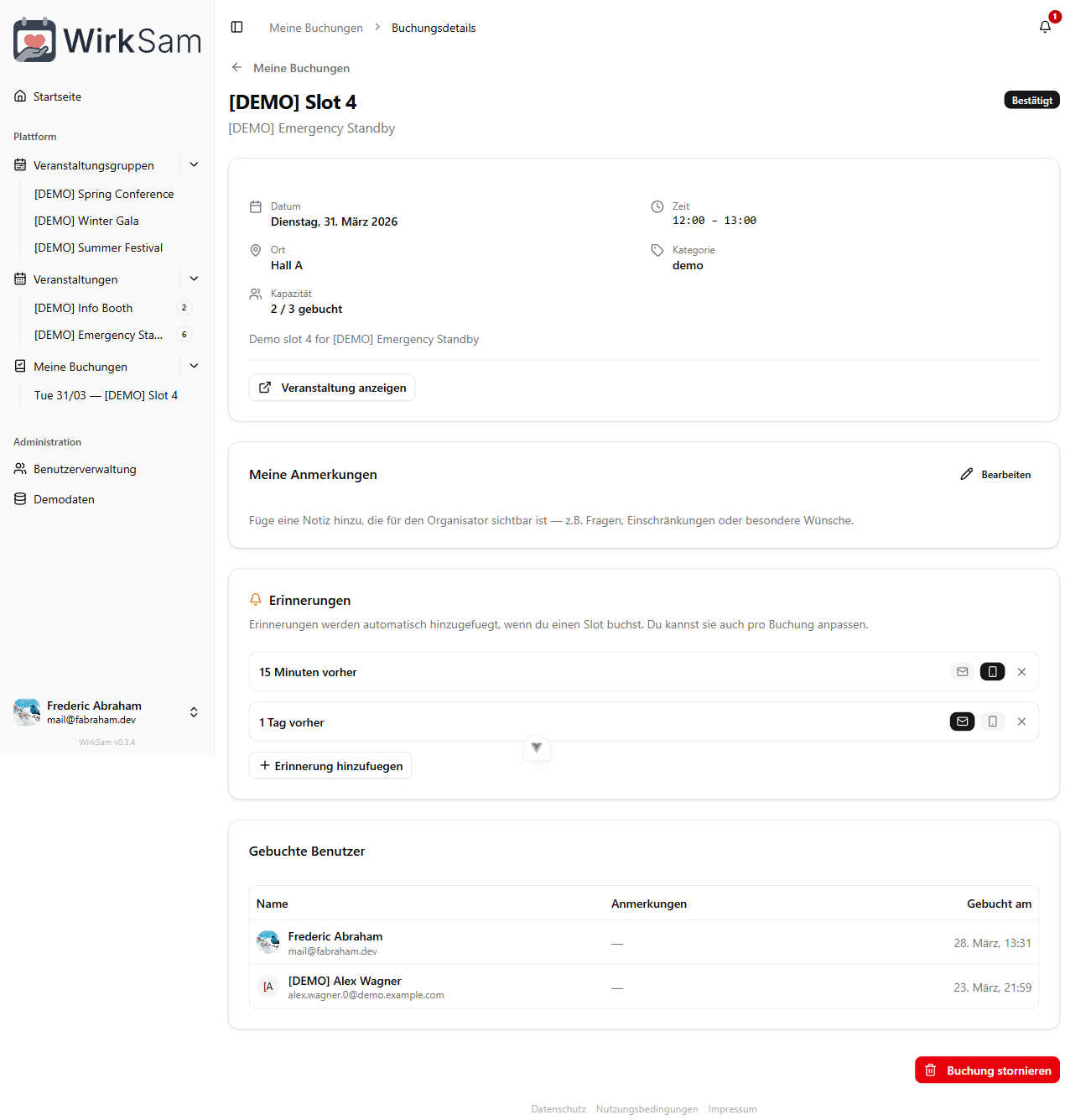
Individuelle Anpassung
Die Standardeinstellungen sind nur der Ausgangspunkt. Auf der Buchungsdetailseite kannst du einzelne Erinnerungen hinzufügen, entfernen oder den Zustellkanal ändern. So bekommst du bei wichtigen Schichten eine frühzeitige Erinnerung oder überspringst sie bei Terminen, die du ohnehin nicht vergisst.
Neue Navigation in den Einstellungen
Einstellungen mit Abschnitten
Die Einstellungsseite wurde mit einer neuen Tab-Navigation umgestaltet. Statt durch eine lange Liste von Karten zu scrollen, sind Ihre Einstellungen jetzt in klare Bereiche unterteilt — Profil, Sicherheit, Benachrichtigungen, Kalender, Sprache und Daten & Datenschutz. Am Desktop ermöglicht eine feste Seitenleiste den sofortigen Wechsel zwischen den Bereichen. Auf Mobilgeräten können Sie mit wischbaren Chips am oberen Rand einfach durch Wischen oder Tippen navigieren.
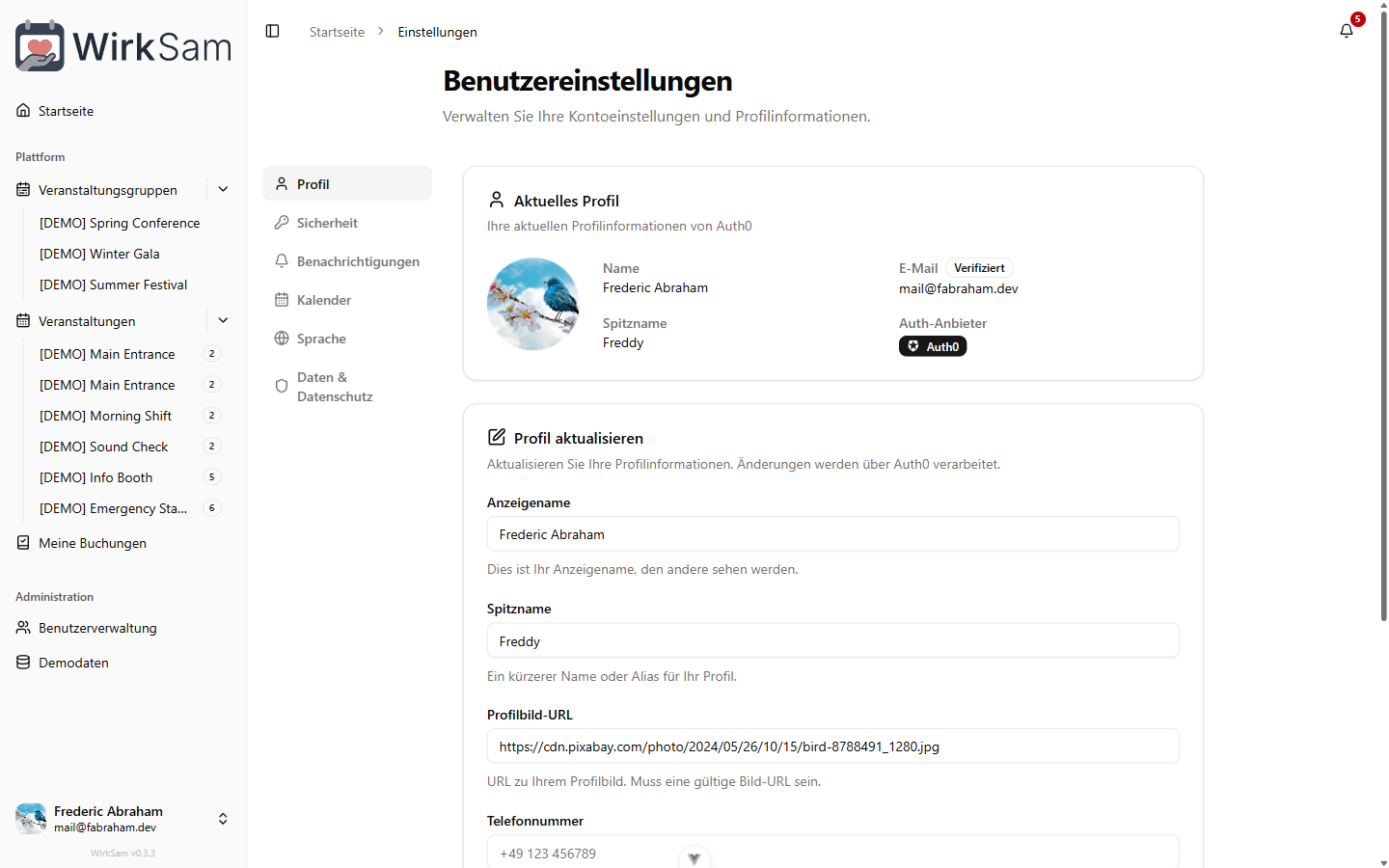
Verbesserte Mobile-Darstellung
Seiten mit Abschnitten — wie die Einstellungen und die Neuigkeiten-Seite — verwenden jetzt auf Mobilgeräten eine wischbare Chip-Navigation. Der aktive Abschnitt wird sanft eingeblendet, und die Seitenhöhe passt sich dem Inhalt an, sodass kein unnötig leerer Platz entsteht.
Automatisches Speichern der Benachrichtigungseinstellungen
Ihre Benachrichtigungseinstellungen werden jetzt automatisch gespeichert, sobald Sie etwas ändern — kein Klick auf einen Speichern-Button mehr nötig. Ein kleiner Hinweis am unteren Bildschirmrand bestätigt, dass Ihre Änderungen übernommen wurden.
Direkte Links zu Einstellungsbereichen
Jeder Einstellungsbereich hat jetzt eine eigene URL. Sie können einen bestimmten Bereich als Lesezeichen speichern oder direkt verlinken, und die Vor- und Zurück-Tasten des Browsers funktionieren wie erwartet zwischen den Bereichen.
Sprache gilt auch für Benachrichtigungen
In den Spracheinstellungen wird jetzt ein Hinweis angezeigt, dass Ihre Sprachwahl auch für E-Mail-Benachrichtigungen und andere Mitteilungen gilt.
Öffentliches Änderungsprotokoll
Das Änderungsprotokoll ist jetzt auch ohne Anmeldung zugänglich. Den Link finden Sie in der Fußzeile jeder Seite — achten Sie auf die Versionsnummer mit dem Glitzer-Symbol.
Kalender-Sync & Neuigkeiten
Kalender-Synchronisierung
Sie können Ihre bestätigten Dienstbuchungen jetzt in Ihrer bevorzugten Kalender-App abonnieren. Gehen Sie zu Ihren Kontoeinstellungen und aktivieren Sie die Kalender-Synchronisierung, um eine persönliche Feed-URL zu erhalten. Mit den Schnellzugriff-Buttons fügen Sie den Feed direkt zu Google Kalender, Apple Kalender oder Outlook hinzu — oder kopieren Sie die URL und fügen Sie sie manuell in jede App ein, die Kalenderabonnements unterstützt.
Ihr Kalender wird automatisch aktualisiert, wenn Buchungen hinzugefügt oder geändert werden. Jeder Eintrag enthält den Veranstaltungsnamen, die Uhrzeit, den Ort und eine Erinnerung eine Stunde vorher.
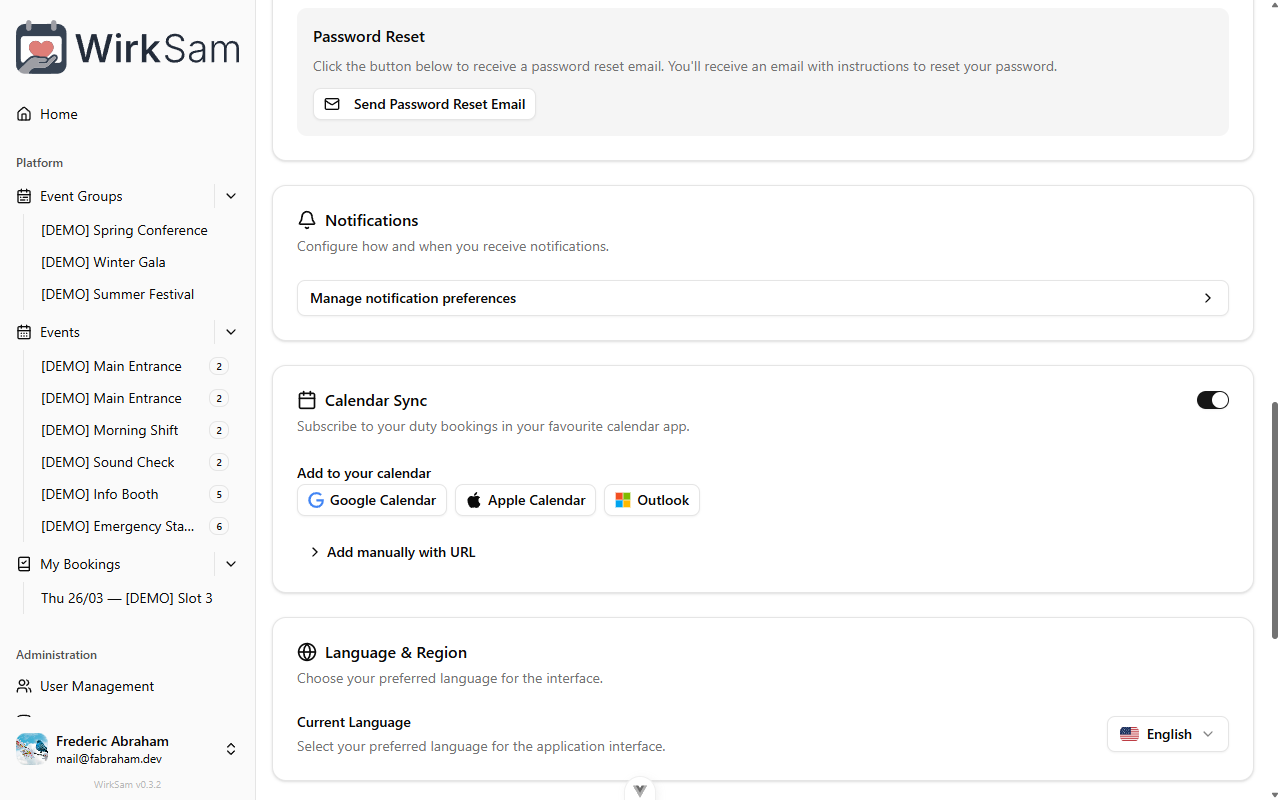
Neuigkeiten-Seite
Es gibt jetzt eine eigene „Neuigkeiten"-Seite, auf der Sie die gesamte Versionshistorie von WirkSam durchstöbern können. Jede Version wird mit Datum und einer Zusammenfassung der Änderungen aufgelistet — bei Bedarf mit Screenshots.
Wenn seit Ihrem letzten Besuch neue Versionen veröffentlicht wurden, erhalten Sie einen Hinweis, die Änderungen anzusehen. Sie erreichen die Neuigkeiten-Seite jederzeit über die Seitenleiste.
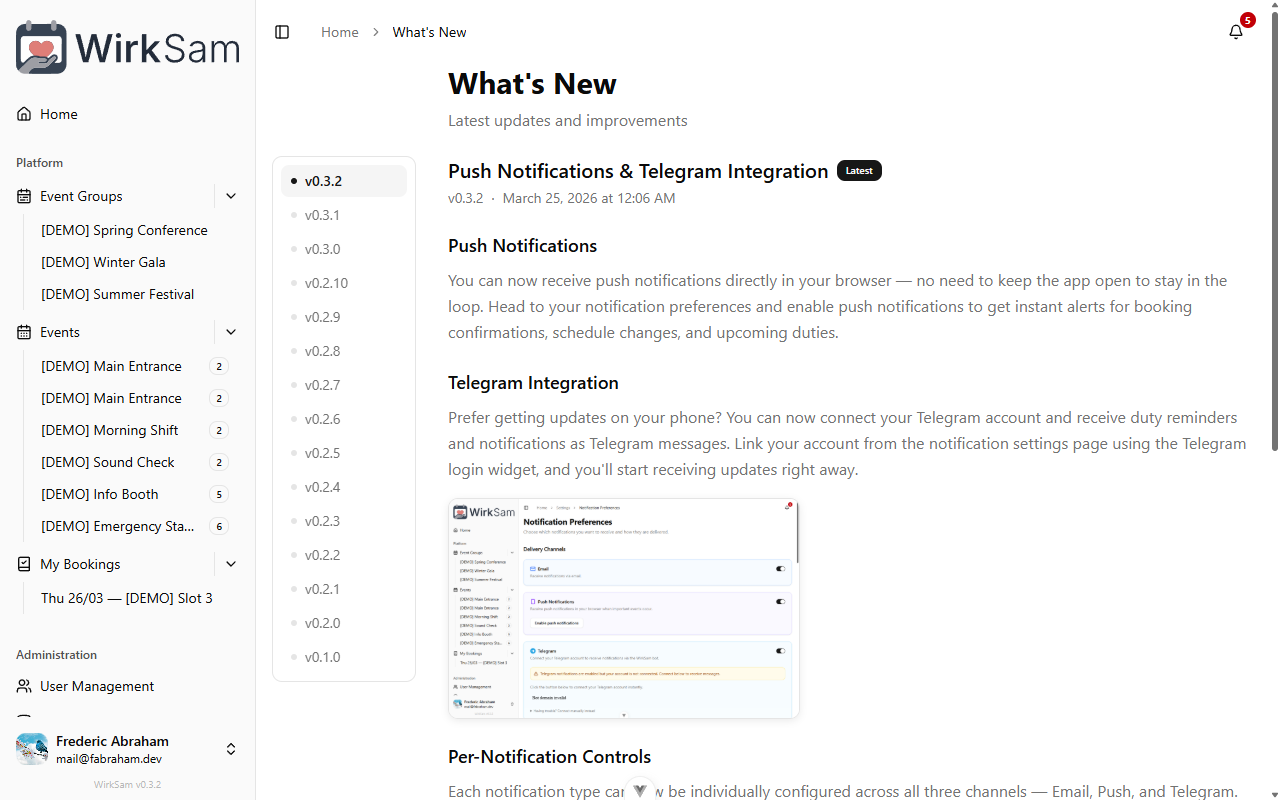
Sprachabhängige Screenshots
Screenshots in den Versionshinweisen passen sich jetzt Ihrer Spracheinstellung an. Wenn Sie die App auf Deutsch nutzen, sehen Sie deutsche Screenshots; auf Englisch entsprechend englische.
Push-Benachrichtigungen & Telegram-Integration
Push-Benachrichtigungen
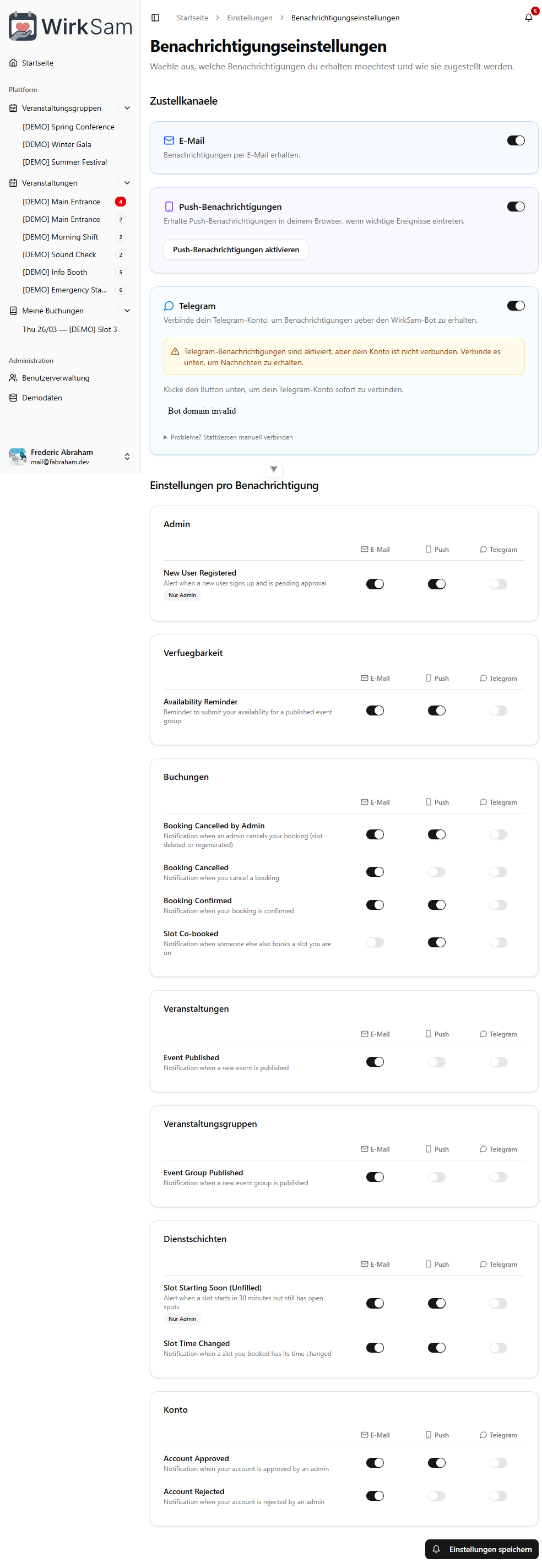
Sie können jetzt Push-Benachrichtigungen direkt in Ihrem Browser empfangen — die App muss nicht geöffnet bleiben, um auf dem Laufenden zu bleiben. Gehen Sie zu Ihren Benachrichtigungseinstellungen und aktivieren Sie Push-Benachrichtigungen, um sofortige Hinweise zu Buchungsbestätigungen, Planänderungen und anstehenden Diensten zu erhalten.
Telegram-Integration
Sie möchten Benachrichtigungen lieber auf dem Handy erhalten? Sie können jetzt Ihr Telegram-Konto verknüpfen und Diensterinnerungen sowie Benachrichtigungen als Telegram-Nachrichten empfangen. Verbinden Sie Ihr Konto über die Benachrichtigungseinstellungen mit dem Telegram-Login-Widget, und Sie erhalten sofort Updates.
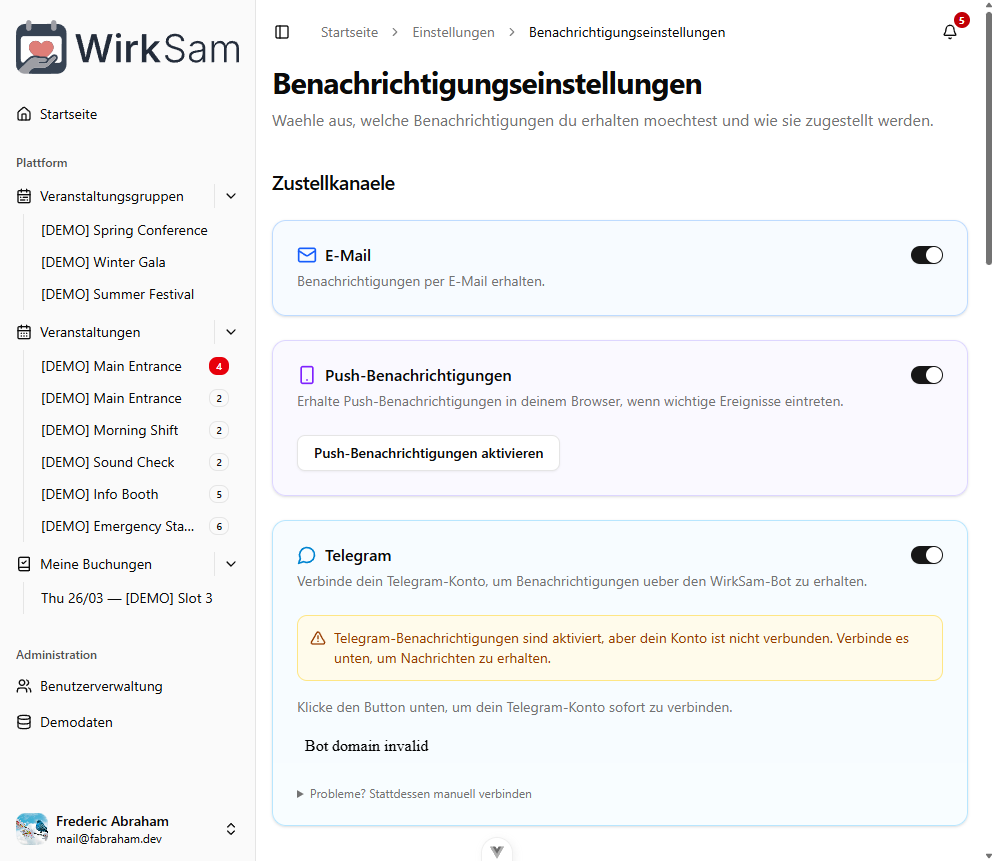
Individuelle Benachrichtigungssteuerung
Jeder Benachrichtigungstyp kann jetzt einzeln über alle drei Kanäle konfiguriert werden — E-Mail, Push und Telegram. Wählen Sie genau aus, wie Sie über Buchungsbestätigungen, Veranstaltungsveröffentlichungen, Admin-Hinweise und mehr benachrichtigt werden möchten.
Kleinere Verbesserungen
- Die Benachrichtigungseinstellungen verfügen jetzt über animierte Symbole, die auf einen Blick erkennen lassen, welche Kanäle aktiv sind.
- Verbesserte Zuverlässigkeit des Benachrichtigungsstreams — Benachrichtigungen werden jetzt auch bei längeren Sitzungen konsistenter zugestellt.
Verbessertes mobiles Erlebnis
Besseres mobiles Layout
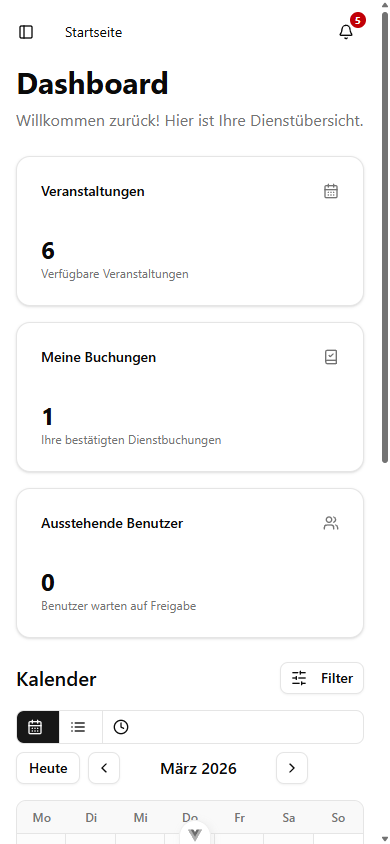
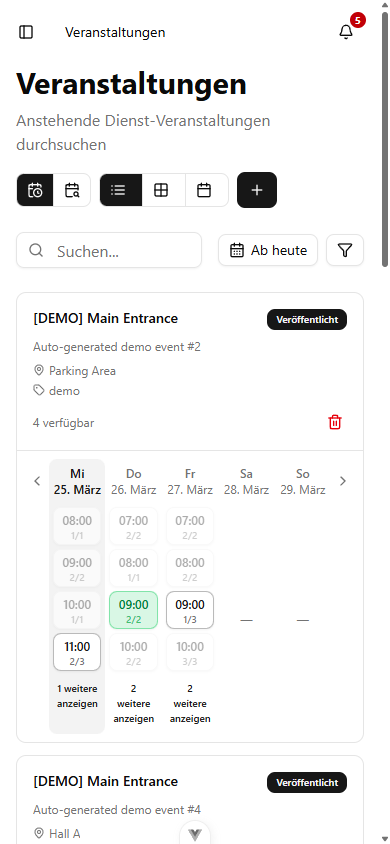
Das gesamte App-Layout wurde für kleinere Bildschirme überarbeitet. Navigationsmenüs, Veranstaltungsansichten, Buchungsseiten und Einstellungen passen sich jetzt deutlich besser an Smartphones und Tablets an. Wenn Sie die App hauptsächlich auf einem Mobilgerät nutzen, sollte dieses Update einen spürbaren Unterschied in der Bedienbarkeit machen — weniger horizontales Scrollen, bessere Touch-Bereiche und ein Layout, das tatsächlich auf Ihren Bildschirm passt.
Druckansicht & Mehrsprachige Benachrichtigungen
Dienstplan drucken
Sie brauchen eine Papierversion Ihrer anstehenden Dienste? Es gibt jetzt eine eigene Druckansicht, die Ihren Dienstplan in einem übersichtlichen, druckfreundlichen Layout formatiert. Öffnen Sie sie über die Dienstplanseite, drücken Sie auf Drucken — fertig. Perfekt zum Aufhängen am Schwarzen Brett oder für Ihren Planer.
Mehrsprachige Benachrichtigungen
Bisher wurden Benachrichtigungen und Systemmeldungen immer auf Englisch verschickt, unabhängig von Ihrer Spracheinstellung. Ab dieser Version berücksichtigen alle Benachrichtigungen Ihre gewählte Sprache. Wenn Sie die App auf Deutsch eingestellt haben, erhalten Sie Buchungsbestätigungen, Erinnerungen und andere Nachrichten ab sofort ebenfalls auf Deutsch.
Infrastruktur-Updates
- Verbesserte Handhabung von Authentifizierungstoken für eine zuverlässigere Sitzungsverwaltung.
Authentifizierungsverbesserungen
- Die Zuverlässigkeit des Anmelde- und Authentifizierungsprozesses wurde verbessert.
Datumsfilter & Schnellzugriffe
Datumsbereichsfilter
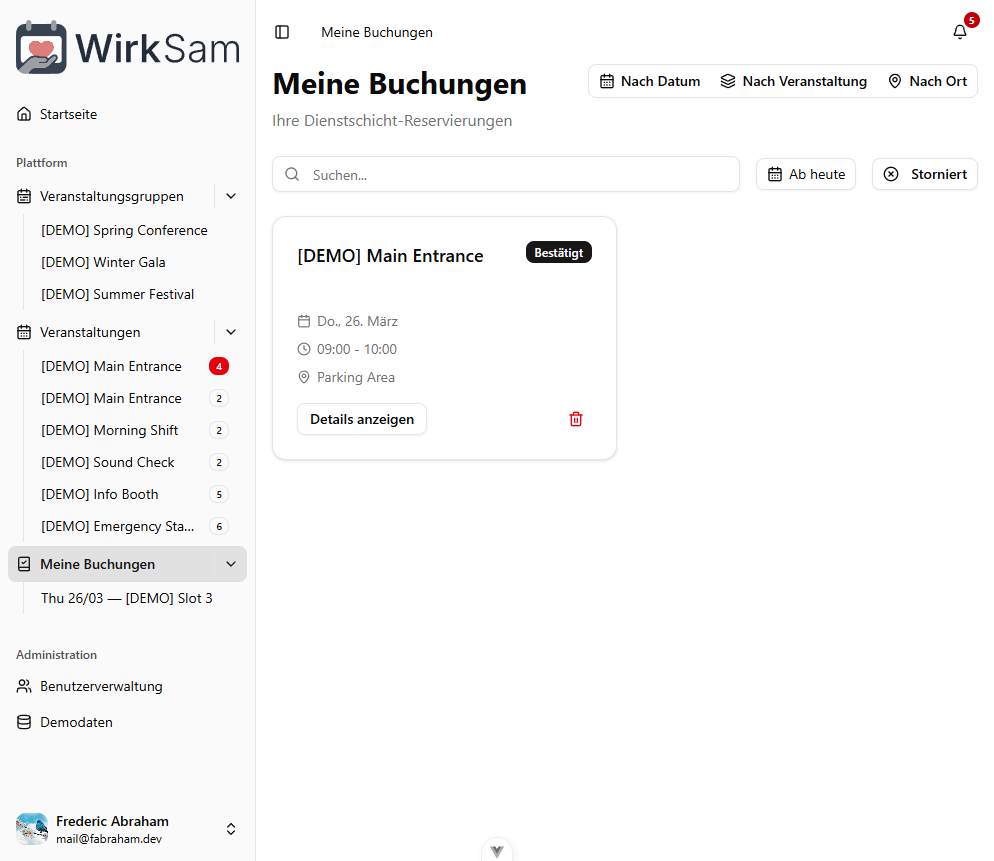
Ihre Buchungs- und Veranstaltungsgruppenansichten verfügen jetzt über eine Datumsbereichsauswahl. Wählen Sie ein Start- und Enddatum, um genau den gewünschten Zeitraum einzugrenzen — kein Scrollen durch vergangene Wochen mehr, um das Gesuchte zu finden.
Schnellzugriffe in der Seitenleiste
Die Seitenleiste wurde mit Schnellzugriffs-Links aktualisiert, die Sie direkt zu den am häufigsten genutzten Bereichen der App führen. Das spart Ihnen bei jedem Besuch einige Klicks, besonders bei Seiten, die tiefer in der Navigation liegen.
App-Versionsanzeige
Versionsinformation in der Fußzeile
Die Fußzeile der App zeigt jetzt die aktuelle Versionsnummer an. So können Sie leicht überprüfen, welche Version Sie verwenden — hilfreich beim Melden von Problemen oder um zu bestätigen, dass ein Update angewendet wurde.

Verbesserter Veranstaltungsstatus
- Die Erfassung und Anzeige von Veranstaltungsstatus wurde in der gesamten App verbessert, was zu einer konsistenteren und zuverlässigeren Darstellung bei Statusänderungen führt.
Verbesserte Buchungsverwaltung
Intelligentere Buchungserkennung
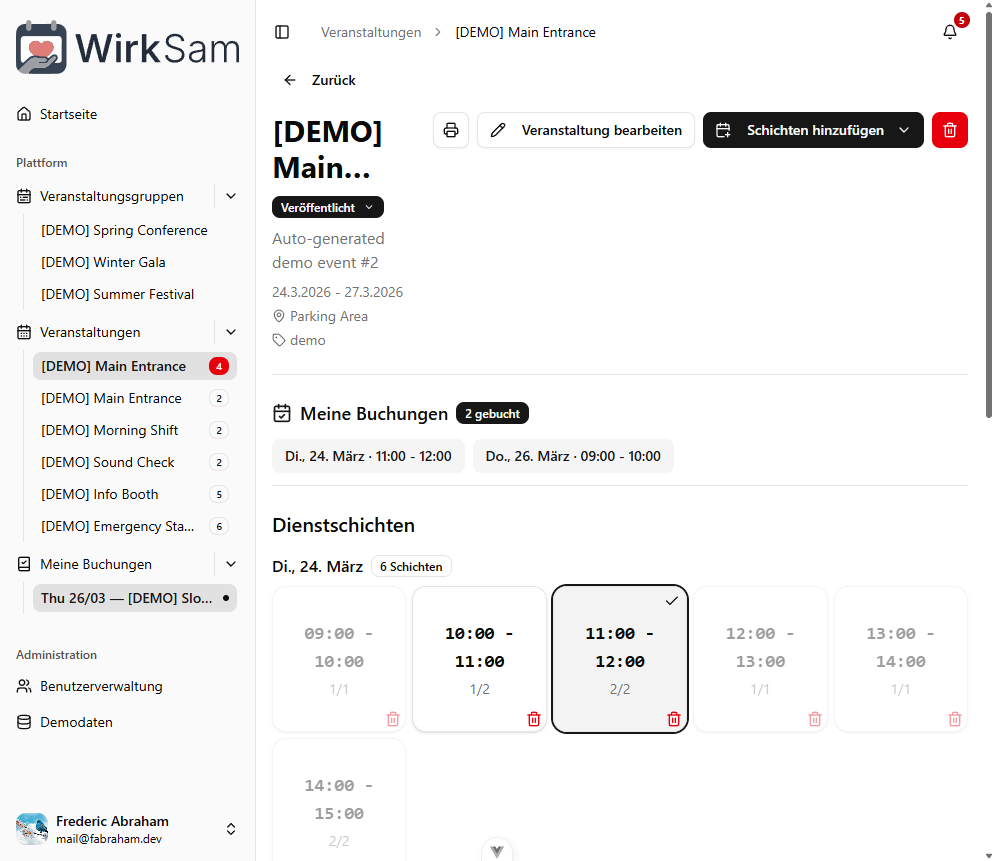
Wenn Sie eine Veranstaltung öffnen, erkennt die App jetzt zuverlässig, welche Dienstschichten Sie bereits gebucht haben. Zuvor wurden Ihre bestehenden Buchungen nicht immer sofort erkannt, was es verwirrend machen konnte, ob Sie sich bereits für eine Schicht eingetragen hatten. Dieses Problem ist nun behoben — Ihre Buchungen werden sofort beim Laden der Veranstaltung erkannt.
Deployment-Korrektur
- Ein Problem wurde behoben, das den korrekten Start der App nach einer neuen Bereitstellung verhindern konnte.
Rechtliche Seiten & Datenschutz
Rechtliche Seiten
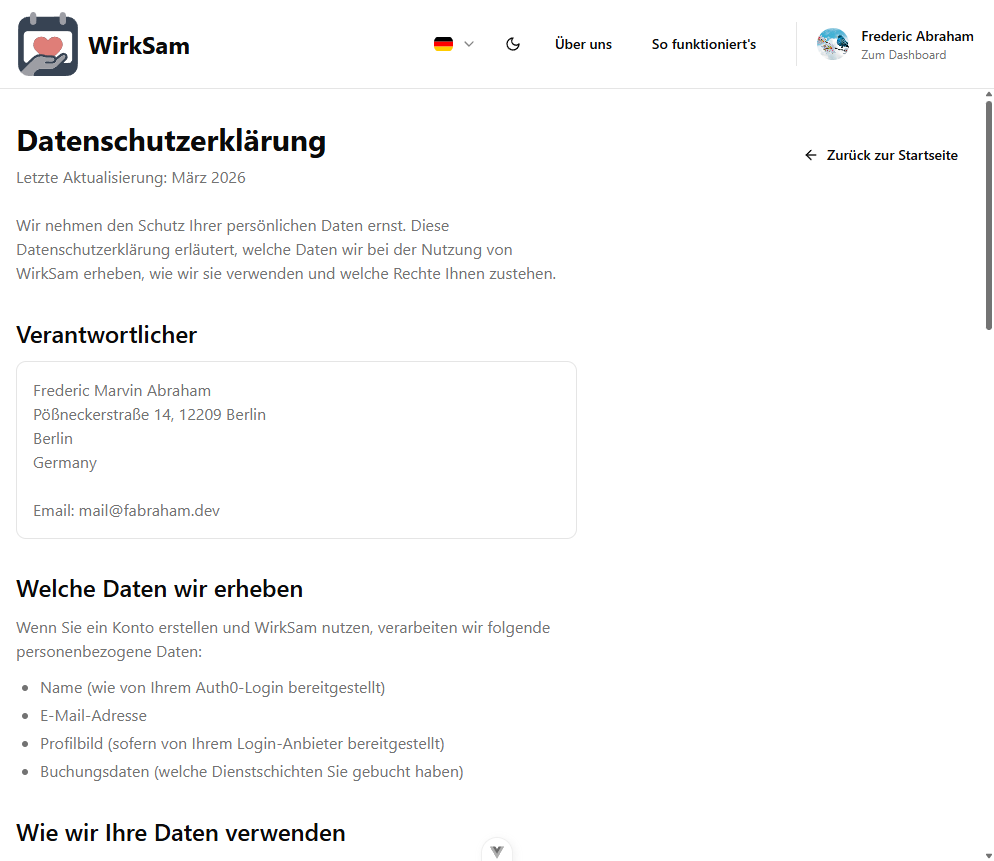
Die App enthält jetzt eigene Seiten für das Impressum und die Datenschutzerklärung, die über die Fußzeile auf jeder Seite erreichbar sind. Diese stellen die gesetzlich vorgeschriebenen Informationen über den Dienst und den Umgang mit Ihren Daten bereit.
Cookie-Hinweis
Beim ersten Besuch erscheint ein Cookie-Hinweis, der erklärt, welche Cookies die App verwendet und warum. Sie können Ihre Cookie-Einstellungen jederzeit einsehen.
Export persönlicher Daten
Sie können jetzt eine Kopie all Ihrer persönlichen Daten aus Ihren Kontoeinstellungen herunterladen. Das gibt Ihnen volle Transparenz darüber, welche Informationen die App über Sie speichert, und hilft Ihnen, die Kontrolle über Ihre Daten zu behalten.
Suche & Metadaten
- Verbesserte Darstellung der App beim Teilen über Links oder beim Auffinden über Suchmaschinen, mit optimierten Titeln, Beschreibungen und Vorschaubildern.
- Leistungs- und Stabilitätsverbesserungen.
Kalenderdarstellung verbessert
Verbesserter Dienstkalender
Der Dienstkalender zeigt Veranstaltungen und Veranstaltungsgruppen jetzt übersichtlicher an. Zusammengehörige Schichten werden visuell gruppiert, sodass Sie Ihren anstehenden Dienstplan leichter überblicken und freie Plätze erkennen können, ohne jede Veranstaltung einzeln öffnen zu müssen.
Benachrichtigungskanal-Steuerung
Globale Benachrichtigungsschalter
Bisher konnten Sie Benachrichtigungen nur einzeln konfigurieren. Jetzt gibt es globale Schalter, mit denen Sie ganze Benachrichtigungskanäle mit einem einzigen Klick ein- oder ausschalten können.
Sie möchten alle E-Mail-Benachrichtigungen stumm schalten, aber In-App-Hinweise beibehalten? Schalten Sie einfach den E-Mail-Schalter aus. Sie können ihn jederzeit wieder aktivieren, ohne dass Ihre individuellen Benachrichtigungseinstellungen verloren gehen.
Erste Veröffentlichung
Willkommen zur allerersten Version! Dies ist das Fundament der App — alles, was Sie brauchen, um Dienstschichten zu organisieren und Ihr Team auf dem Laufenden zu halten.
Veranstaltungs- & Dienstverwaltung
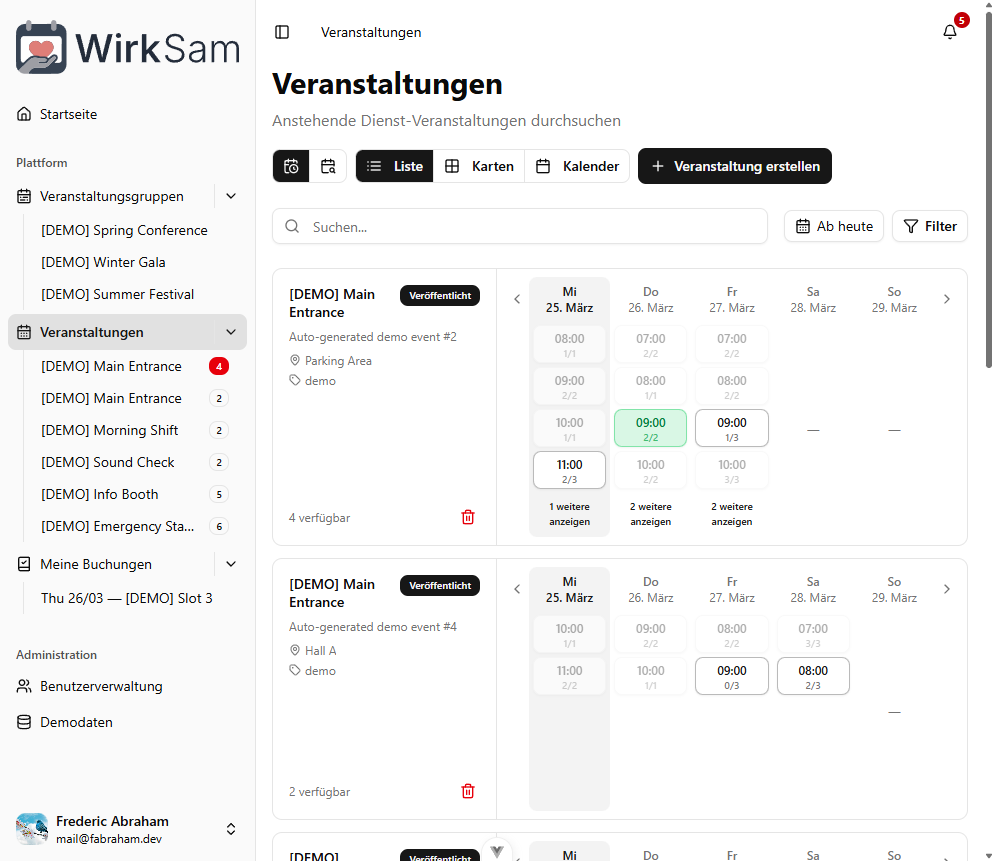
Erstellen Sie Veranstaltungen, legen Sie Dienstschichten mit bestimmten Zeitfenstern fest und lassen Sie Ihre Teammitglieder sich selbst für Schichten eintragen. Jede Veranstaltung zeigt an, wie viele Plätze noch frei sind, sodass Sie auf einen Blick sehen können, wo Hilfe benötigt wird.
Eine endlos scrollbare Schnellansicht ermöglicht es Ihnen, anstehende Veranstaltungen zu durchstöbern, ohne die aktuelle Seite verlassen zu müssen.
Schichten buchen
Öffnen Sie eine beliebige Veranstaltung, um alle verfügbaren Dienstschichten nach Tagen gruppiert zu sehen. Schichten, die Sie bereits gebucht haben, sind mit einem Häkchen markiert, sodass Sie immer wissen, wo Sie eingeteilt sind. Buchen oder stornieren Sie mit einem einzigen Klick.
Dashboard
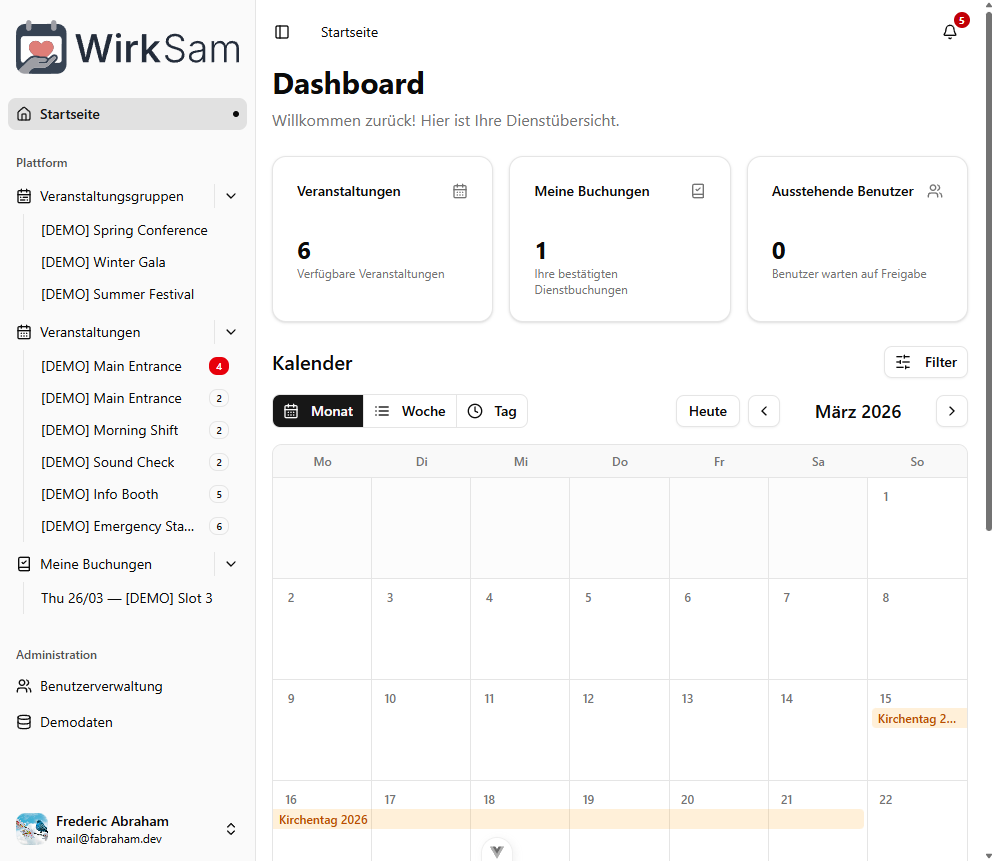
Ihr persönliches Dashboard bietet Ihnen einen Überblick über alles Wichtige: wie viele Veranstaltungen verfügbar sind, Ihre bestätigten Buchungen und einen vollständigen Kalender, der zeigt, wann Dienste geplant sind.
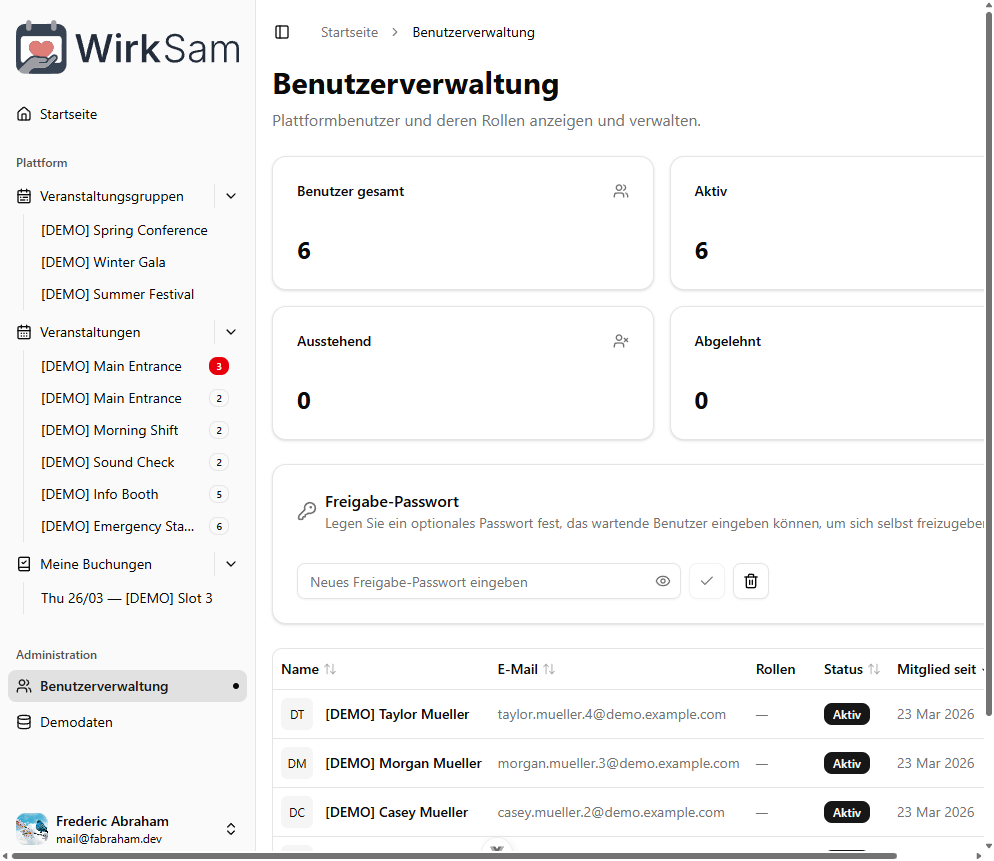
Benutzerkonten & Freigabe
Neue Benutzer registrieren sich und warten auf die Freigabe durch einen Administrator, bevor sie die App nutzen können. Administratoren können Konten jederzeit aktivieren, deaktivieren oder entfernen. Wenn Sie die App nicht mehr nutzen möchten, können Sie Ihr eigenes Konto und alle zugehörigen Daten über die Einstellungsseite löschen.
Benachrichtigungseinstellungen
Wählen Sie, wie Sie über Buchungsbestätigungen, Planänderungen und anstehende Dienste benachrichtigt werden möchten. Sie können Ihre Einstellungen jederzeit auf der Einstellungsseite anpassen.
Mehrsprachige Unterstützung
Die gesamte App ist auf Deutsch und Englisch verfügbar. Wechseln Sie die Sprache jederzeit in Ihren Einstellungen — alles wird sofort aktualisiert, einschließlich Menüs, Beschriftungen und Meldungen.
Admin-Werkzeuge
Administratoren erhalten einen eigenen Bereich zur Verwaltung von Benutzern und zur Übersicht über alle Veranstaltungen und Buchungen. Außerdem gibt es ein Demodaten-Werkzeug, mit dem die App während der Einrichtung oder beim Testen schnell mit Beispielveranstaltungen und -buchungen befüllt werden kann.